Mulai di sini
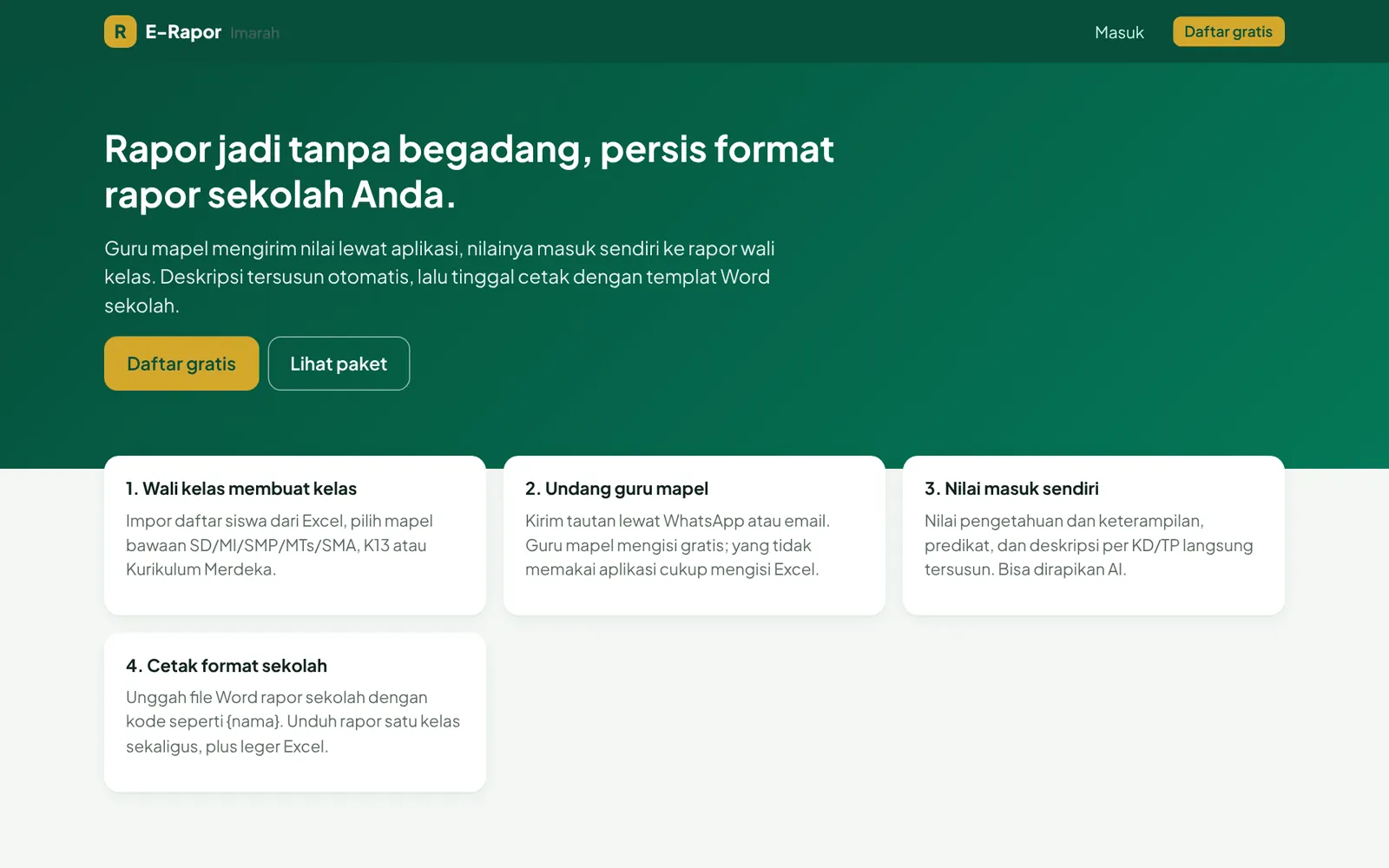
E-Rapor membantu wali kelas menyusun rapor tanpa begadang. Guru mapel mengirim nilai lewat aplikasi, nilainya masuk sendiri ke rapor wali kelas, deskripsi tersusun otomatis, lalu rapor dicetak dengan format Word sekolah sendiri.
1Alur singkat
- Wali kelas membuat kelas, mengimpor daftar siswa dari Excel, dan mengisi mapel bawaan.
- Wali kelas mengundang guru mapel lewat email atau tautan WhatsApp.
- Guru mapel mengisi KD dan nilai. Nilai rapor, predikat, dan deskripsi tersusun otomatis. Guru menekan Kirim ke wali kelas.
- Wali kelas melengkapi sikap, kehadiran, ekstrakurikuler, saran, dan catatan, lalu mencetak rapor (Word atau PDF) dan leger.
2Daftar akun
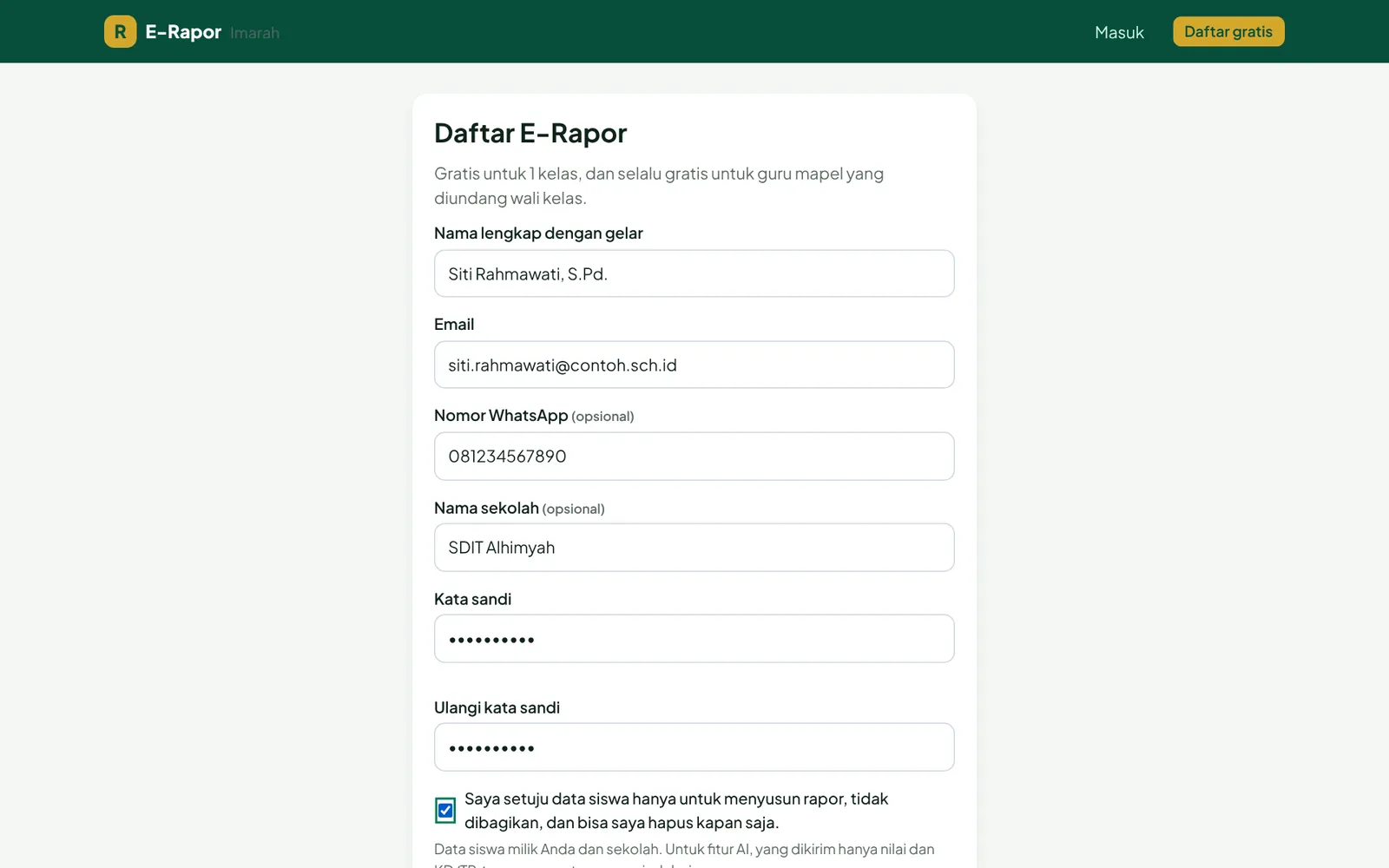
- Buka erapor.imarah.my.id, tekan Daftar gratis.
- Isi nama lengkap dengan gelar (nama ini tercetak di rapor), email, nomor WhatsApp, nama sekolah, dan kata sandi.
- Centang persetujuan perlindungan data siswa, lalu tekan Daftar.
3Menu utama
| Menu | Isi |
|---|---|
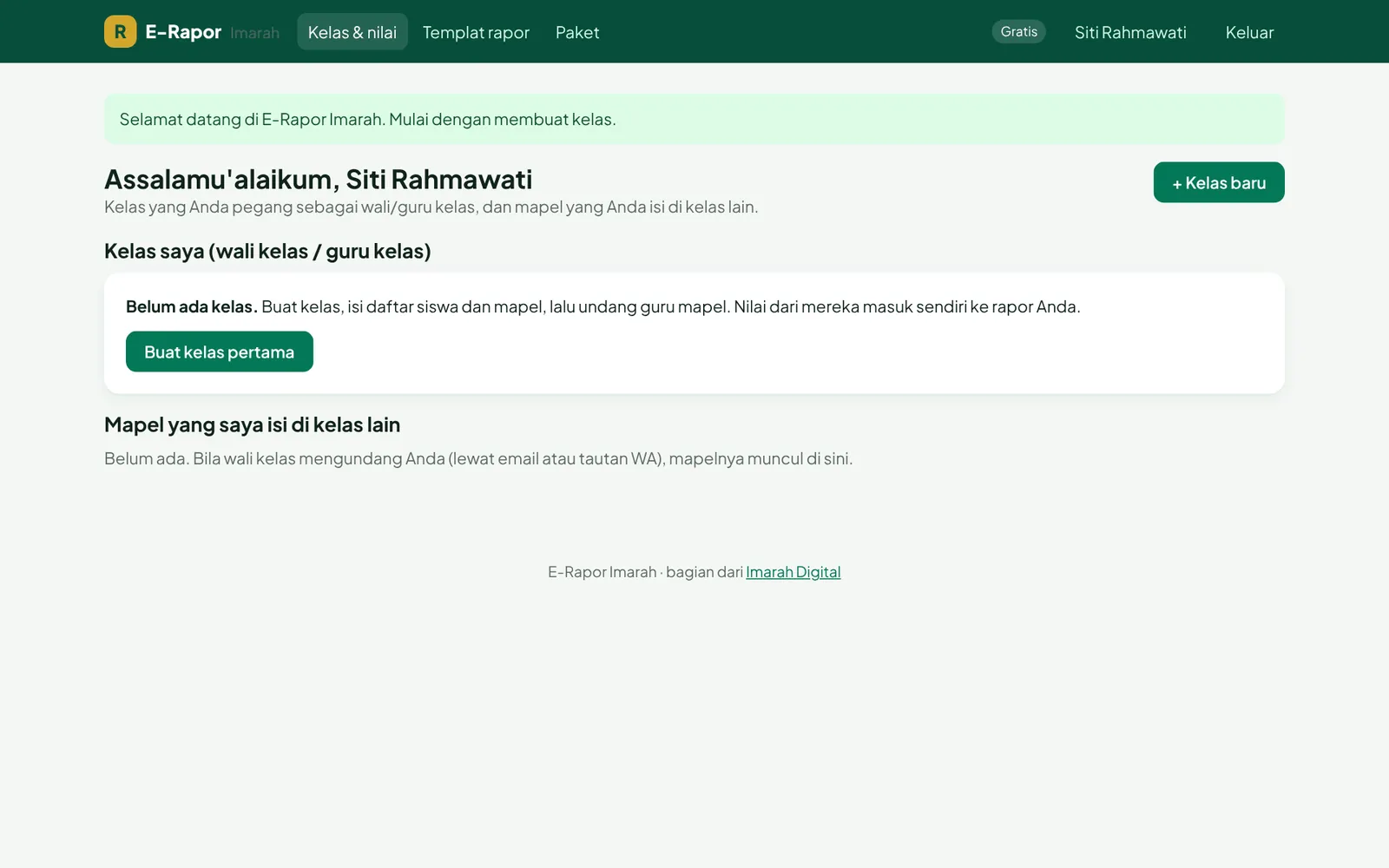
| Kelas & nilai | Dasbor: kelas Anda dan mapel yang Anda isi di kelas lain. |
| Templat rapor | Templat Word bawaan dan templat sekolah yang Anda unggah. |
| Paket | Paket Gratis, Pribadi, dan Instansi. |
| Panduan | Halaman ini. |
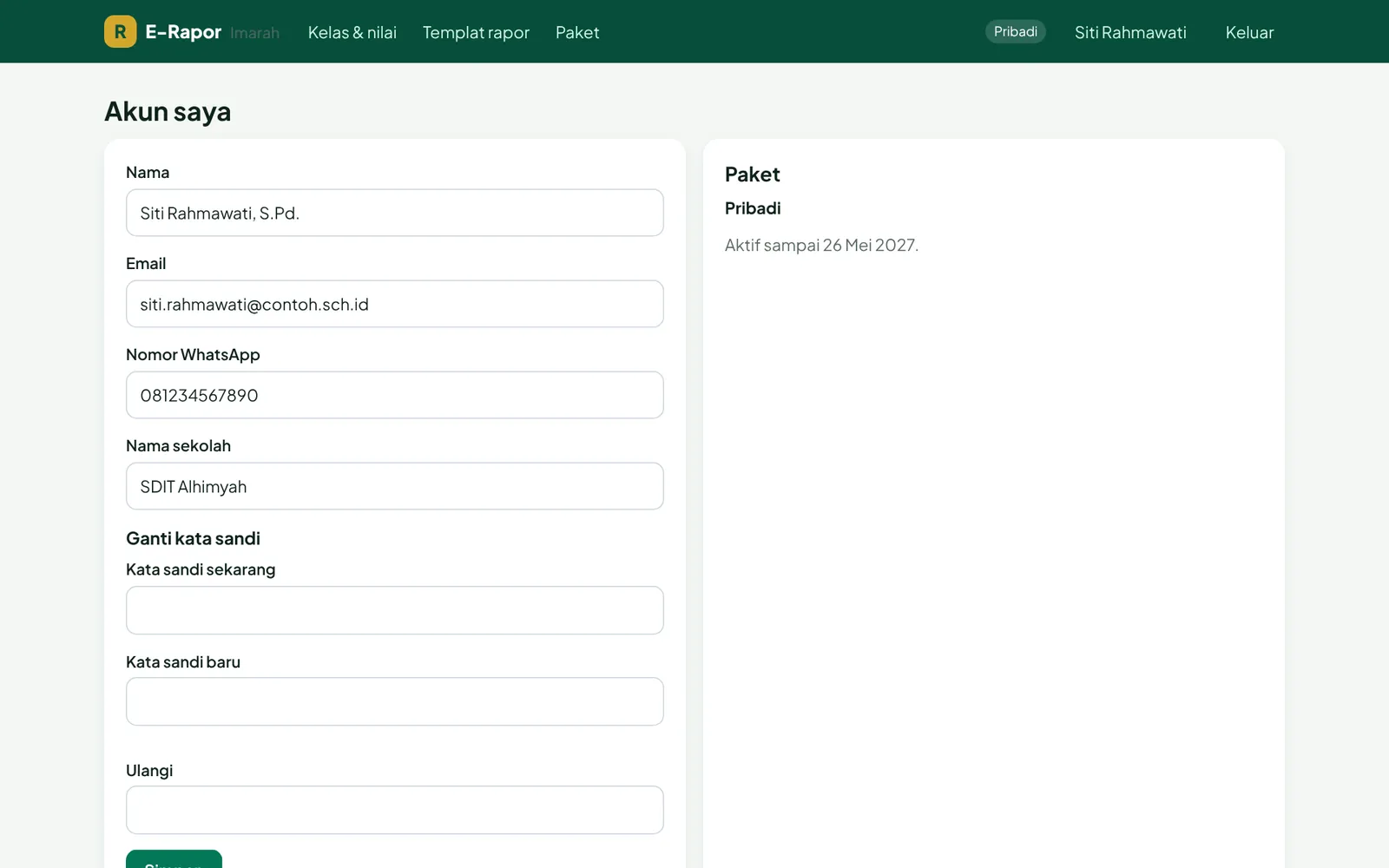
| Nama Anda | Ubah nama, nomor WhatsApp, nama sekolah, kata sandi, dan logo sekolah. |
4Logo sekolah (paket berbayar)
- Buka menu nama Anda di kanan atas.
- Di kartu Logo sekolah, pilih file logo PNG atau JPG (maksimal 1 MB), lalu tekan Simpan logo.
- Logo dipakai di semua kelas milik Anda: di kop rapor dan sebagai latar samar di tengah halaman. Pakai atau tidaknya dipilih saat pratinjau cetak.
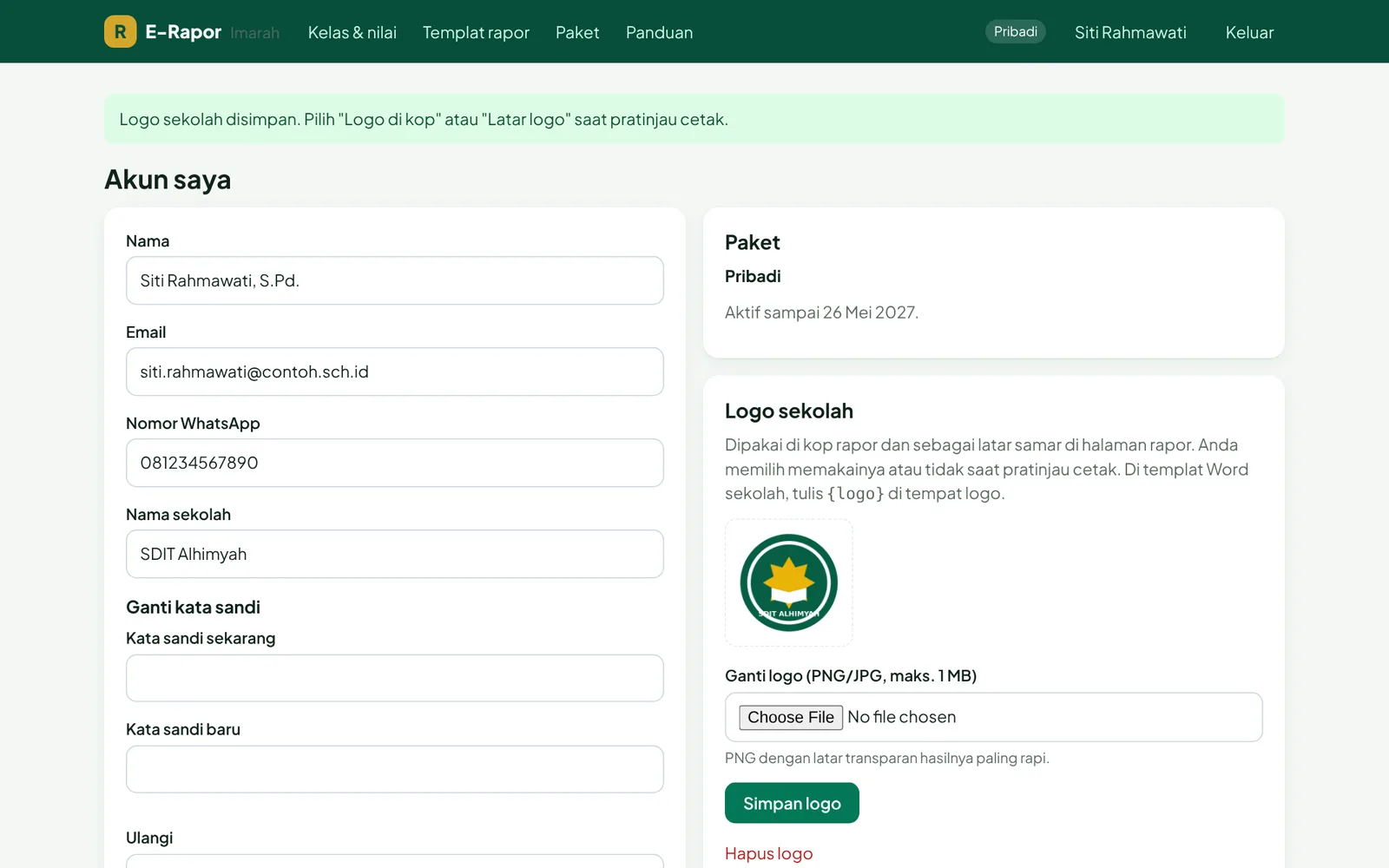
Logo PNG dengan latar transparan hasilnya paling rapi. Di paket Gratis kartu ini menawarkan peningkatan paket.
Wali kelas / guru kelas
Satu kelas berisi daftar siswa, daftar mapel, dan isian rapor untuk satu semester. Semester berikutnya cukup disalin dari kelas yang lama.
1Membuat kelas
- Di dasbor tekan + Kelas baru.
- Isi bagian Kelas: nama kelas (misal IV A), jenjang, tingkat, kurikulum rapor (K13 atau Kurikulum Merdeka), tahun pelajaran, semester, nama dan NIP wali kelas.
- Isi bagian Sekolah: nama, alamat, NPSN, tempat tanda tangan, nama dan NIP kepala sekolah, tanggal rapor. Semua ini tercetak di rapor.
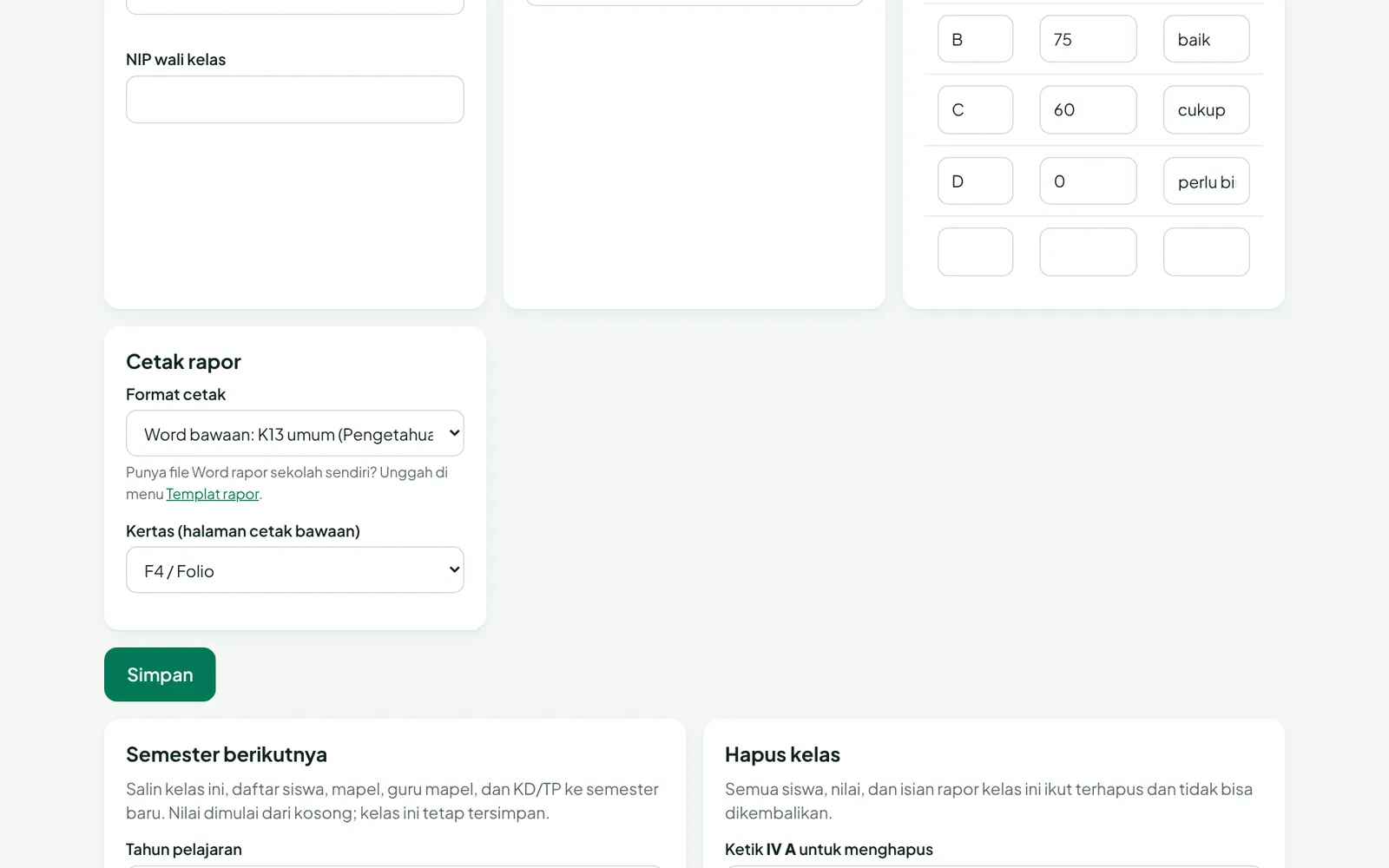
- Atur penilaian bila perlu: KKM, bobot nilai harian/tengah/akhir semester (bawaan 50/25/25), dan batas predikat (bawaan A ≥ 90, B ≥ 75, C ≥ 60).
- Pilih format cetak rapor dan ukuran kertas, lalu tekan Simpan.
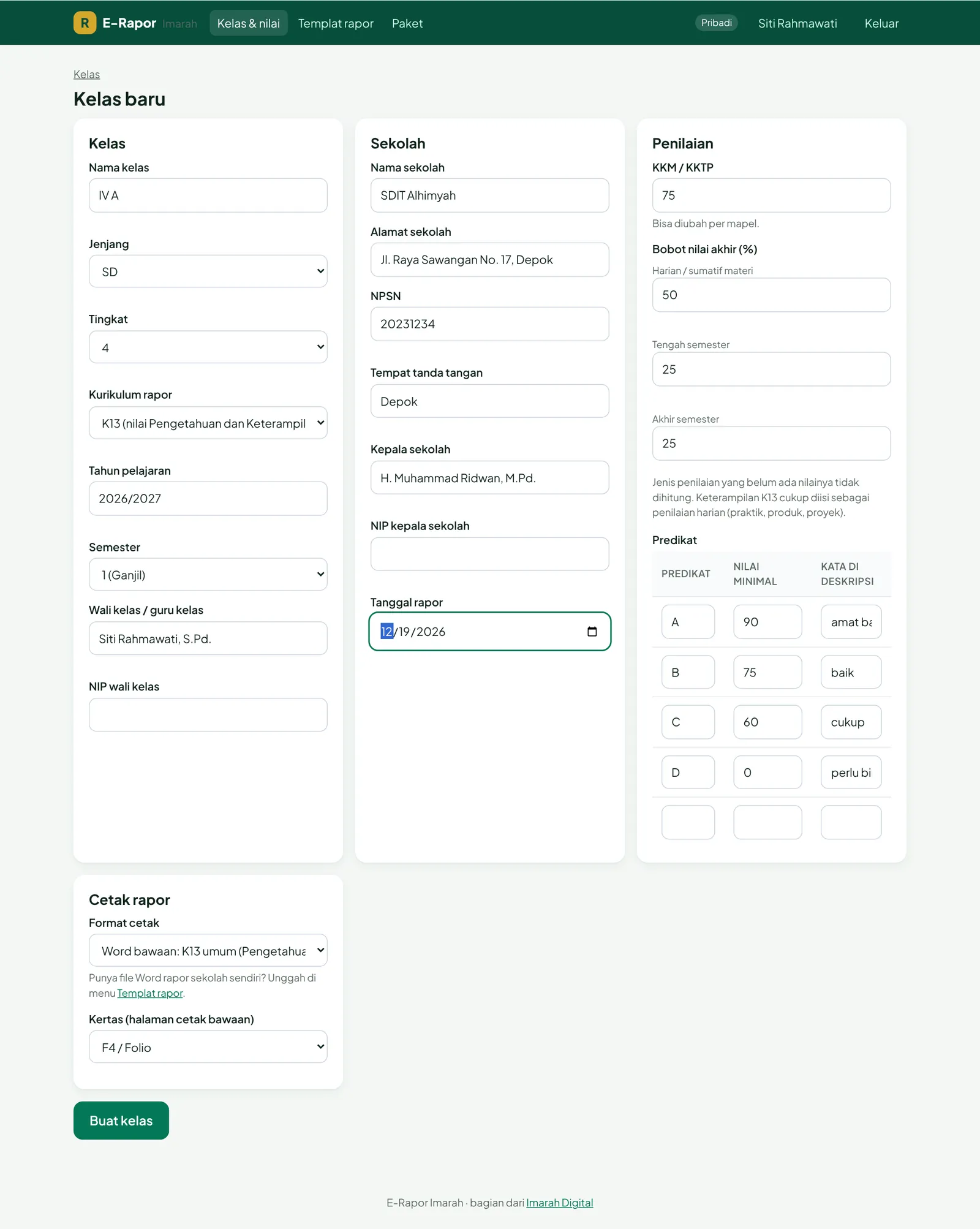
K13 atau Merdeka? K13 memakai nilai pengetahuan dan keterampilan, masing-masing dengan predikat dan deskripsi, berdasarkan KD. Kurikulum Merdeka memakai satu nilai akhir dan deskripsi capaian berdasarkan TP.
2Mengisi mapel
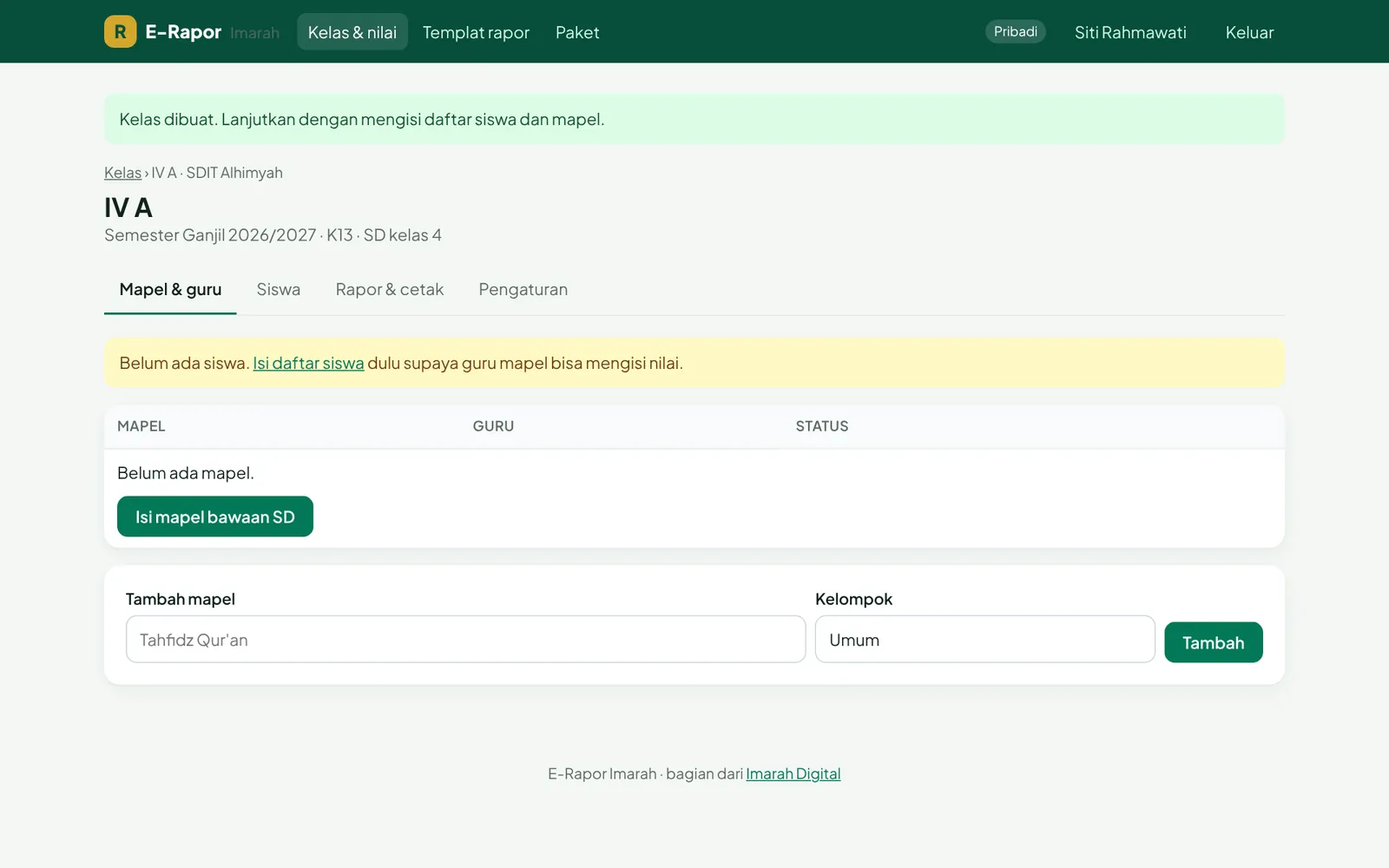
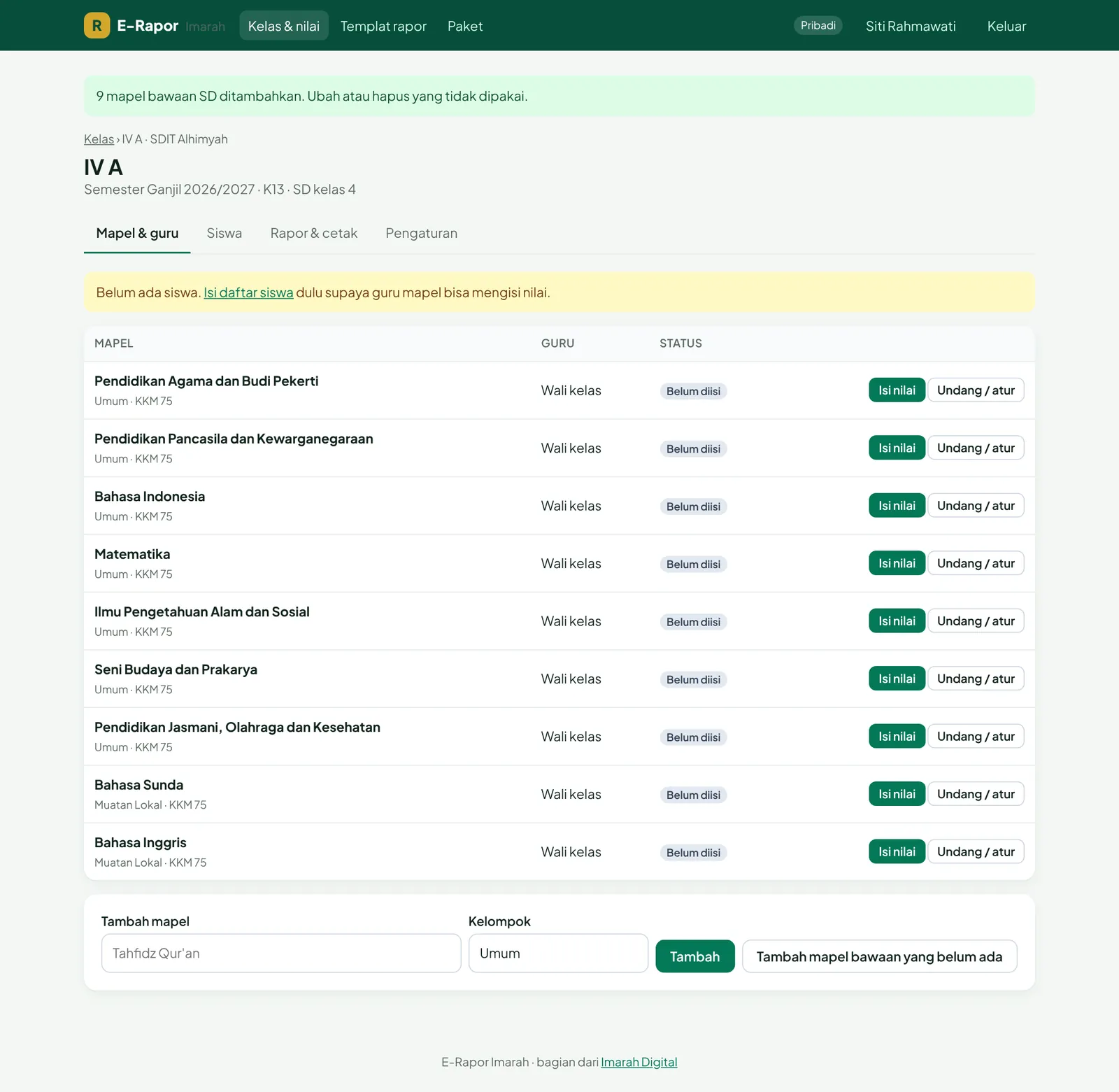
- Setelah kelas dibuat, tab Mapel & guru masih kosong. Tekan Isi mapel bawaan SD (tulisannya mengikuti jenjang kelas).
- Mapel yang tidak dipakai bisa dihapus lewat Undang / atur → Hapus mapel. Mapel tambahan (misal Tahfidz) ditambah lewat kotak Tambah mapel di bawah daftar.
- Kelompok mapel (Umum, Muatan Lokal, dan seterusnya) menentukan urutan dan pengelompokan di rapor. KKM per mapel bisa diubah di Undang / atur.
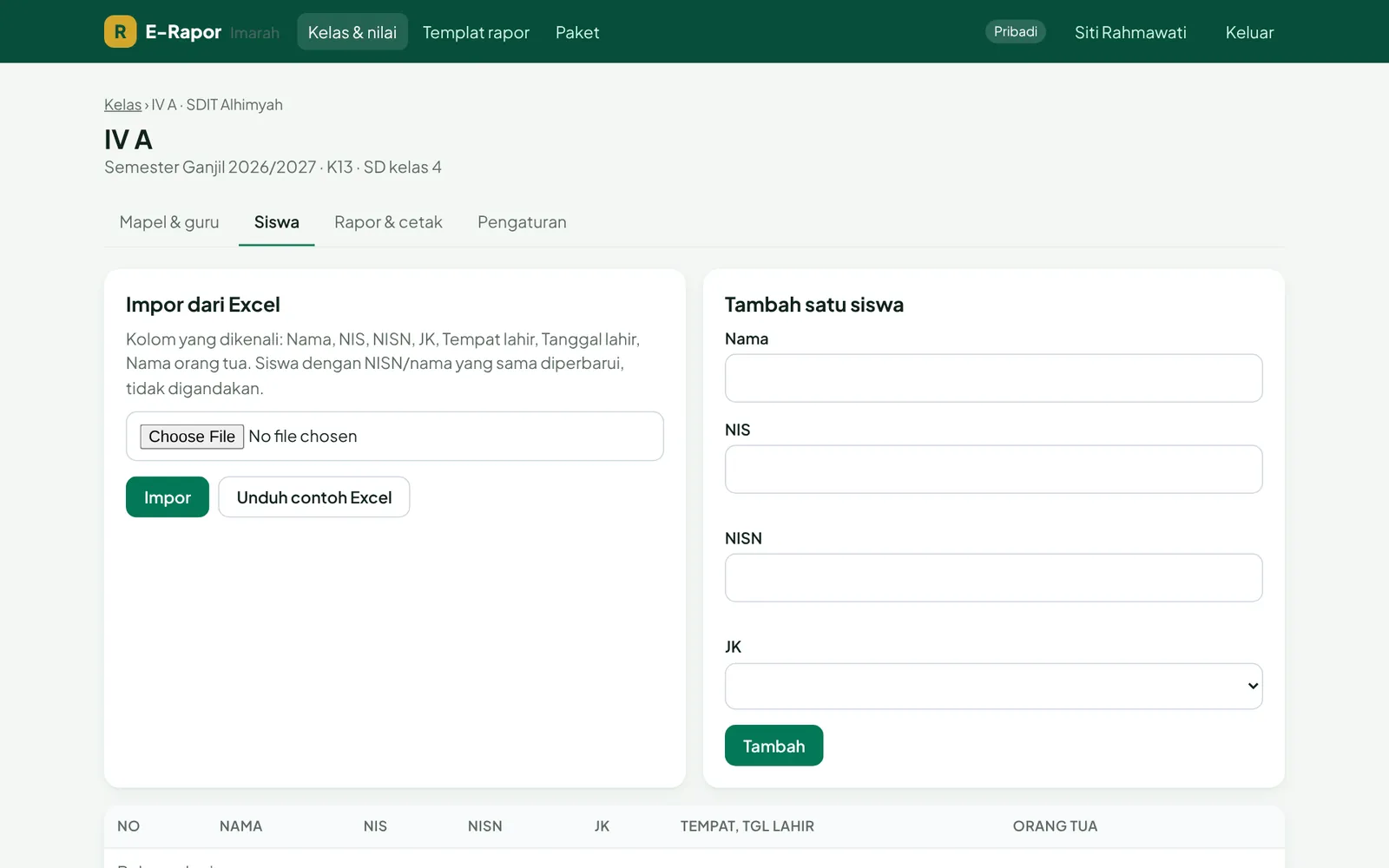
3Mengisi daftar siswa
- Buka tab Siswa.
- Tekan Unduh contoh Excel bila belum punya file. Kolom yang dikenali: Nama, NIS, NISN, JK, Tempat lahir, Tanggal lahir, Nama orang tua. File dari e-Rapor atau Dapodik biasanya bisa langsung dipakai karena judul kolomnya mirip.
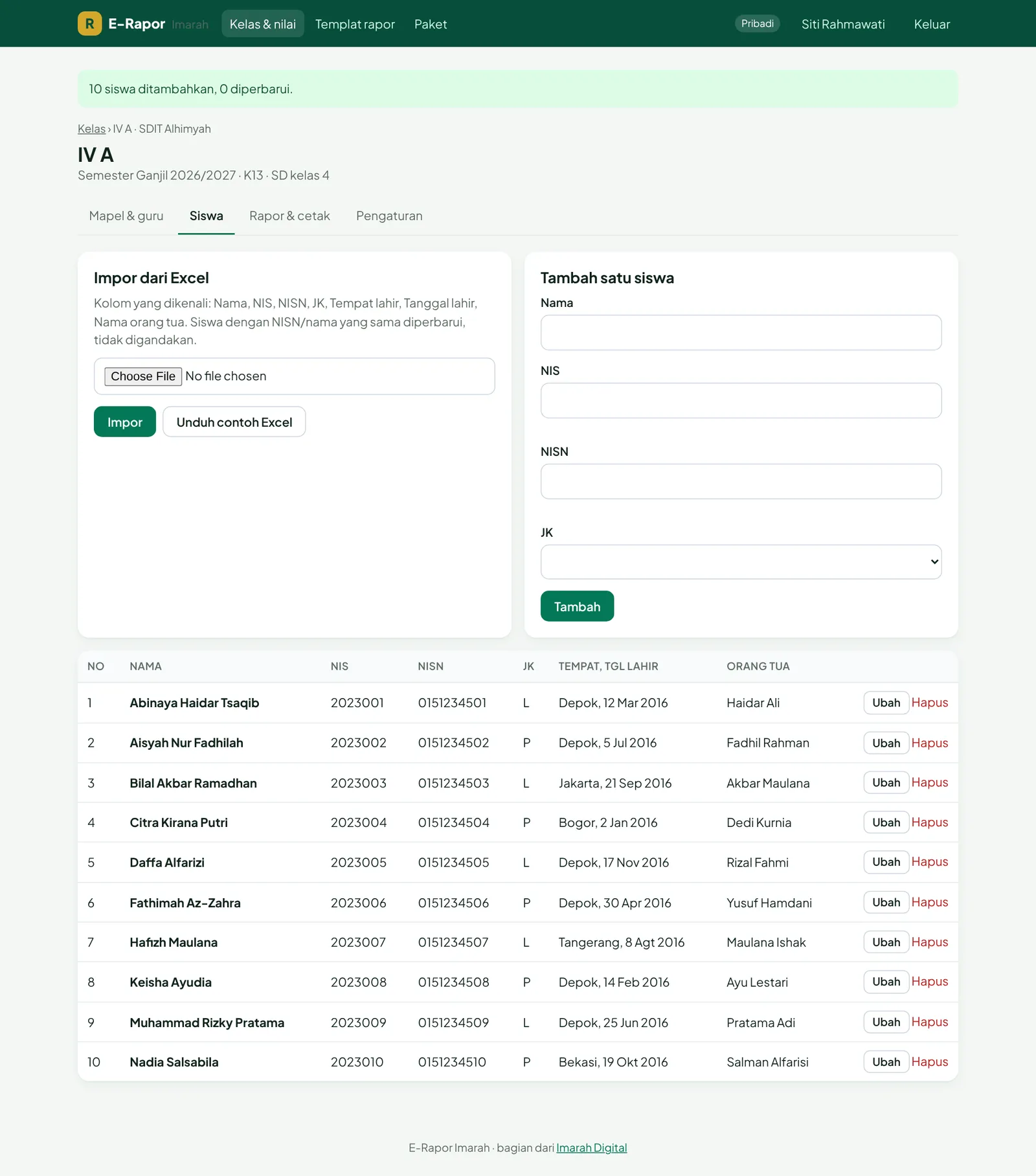
- Pilih file, tekan Impor. Siswa dengan NISN atau nama yang sama diperbarui, tidak digandakan.
- Siswa pindahan bisa ditambah satu per satu di kotak Tambah satu siswa. Data siswa bisa diubah lewat tombol Ubah.
4Mengundang guru mapel
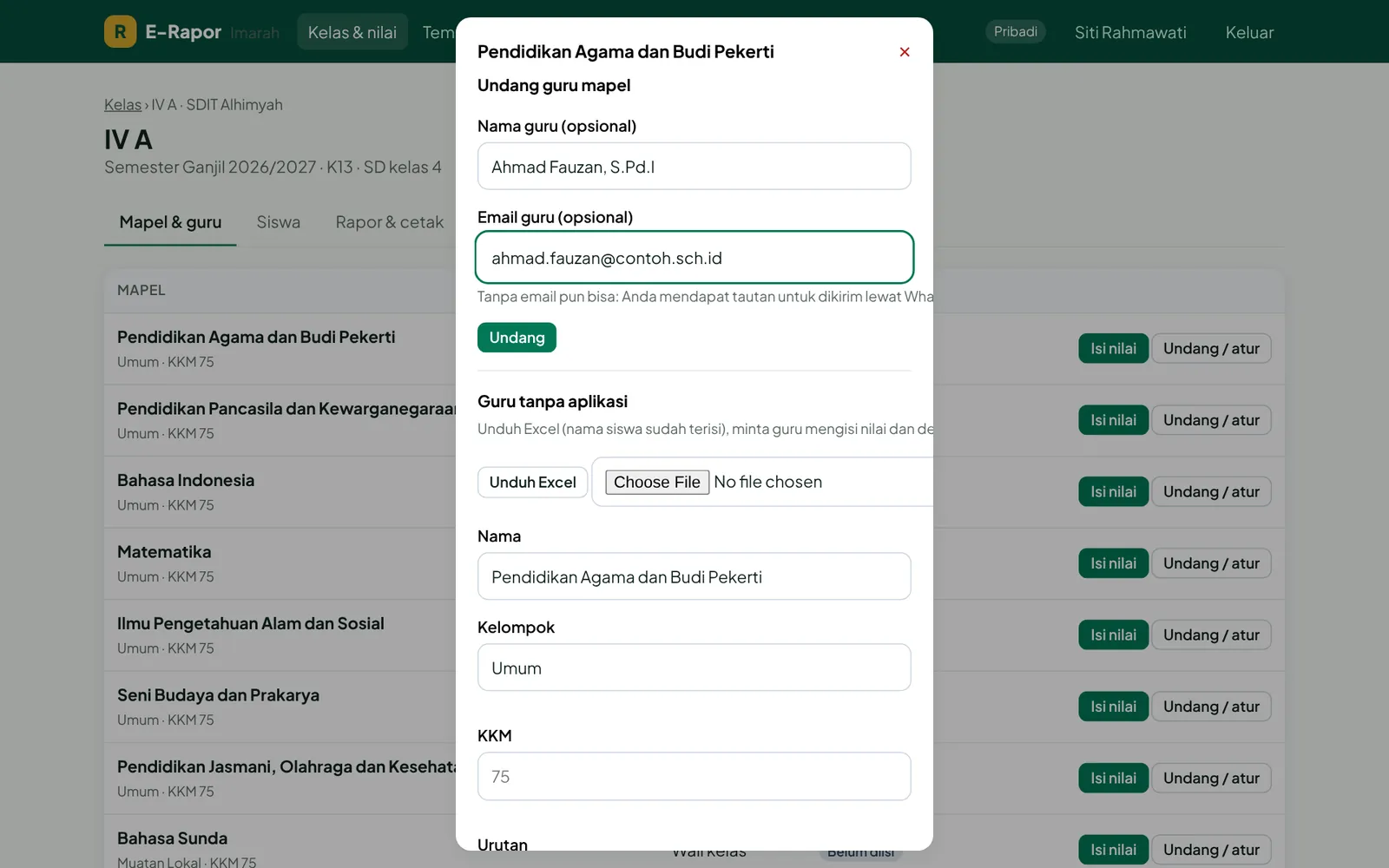
- Di tab Mapel & guru, tekan Undang / atur pada mapel yang dipegang guru lain.
- Isi nama guru. Isi juga email guru bila ada: guru itu menerima email undangan, dan bila sudah punya akun E-Rapor, mapelnya langsung tersambung.
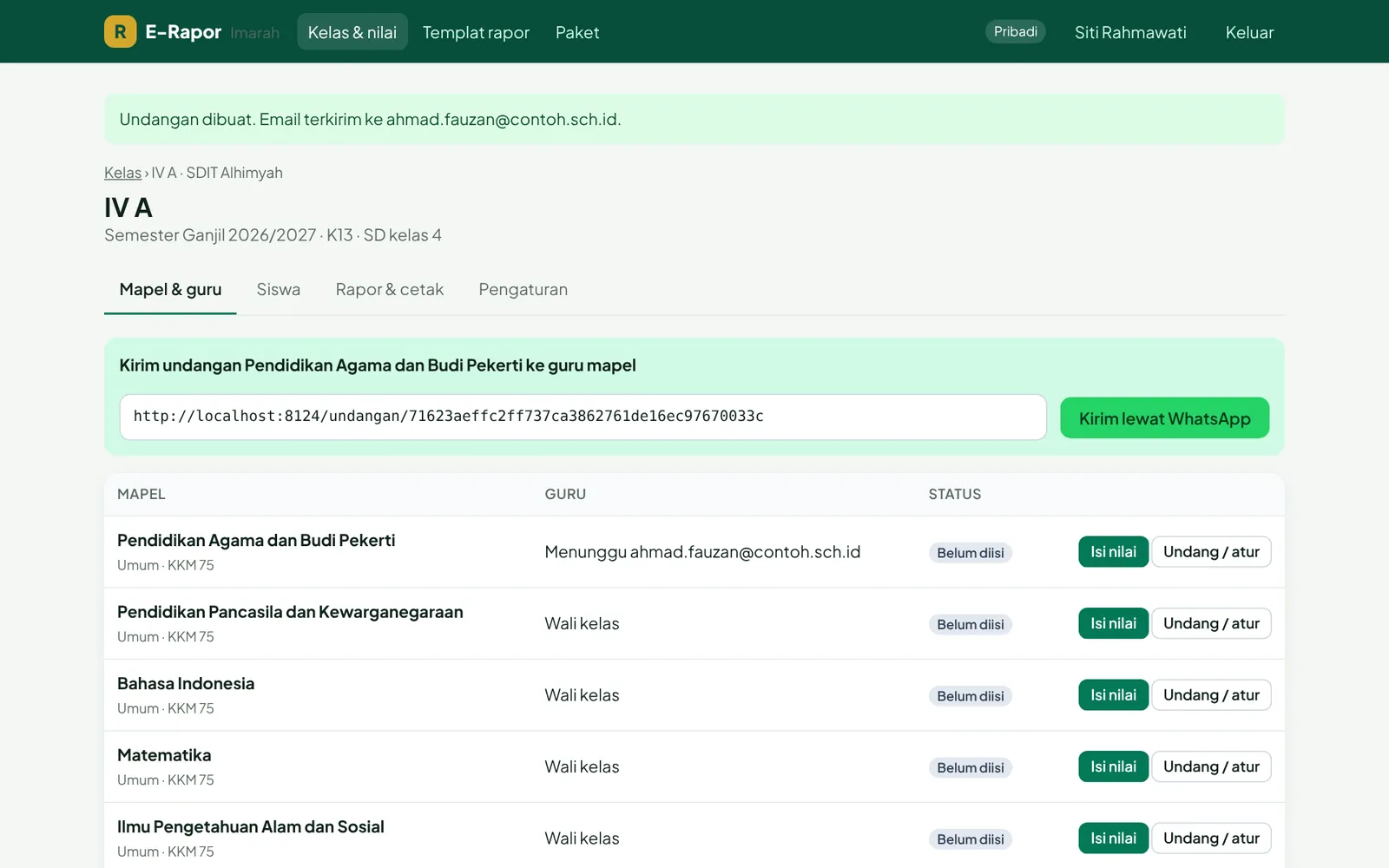
- Tekan Undang. Muncul kotak tautan undangan. Tekan Kirim lewat WhatsApp untuk mengirimnya ke guru tersebut.
Guru mapel tidak perlu membayar. Paket yang dipakai adalah paket wali kelas, termasuk fitur AI bila wali kelas berlangganan.
5Memantau mapel
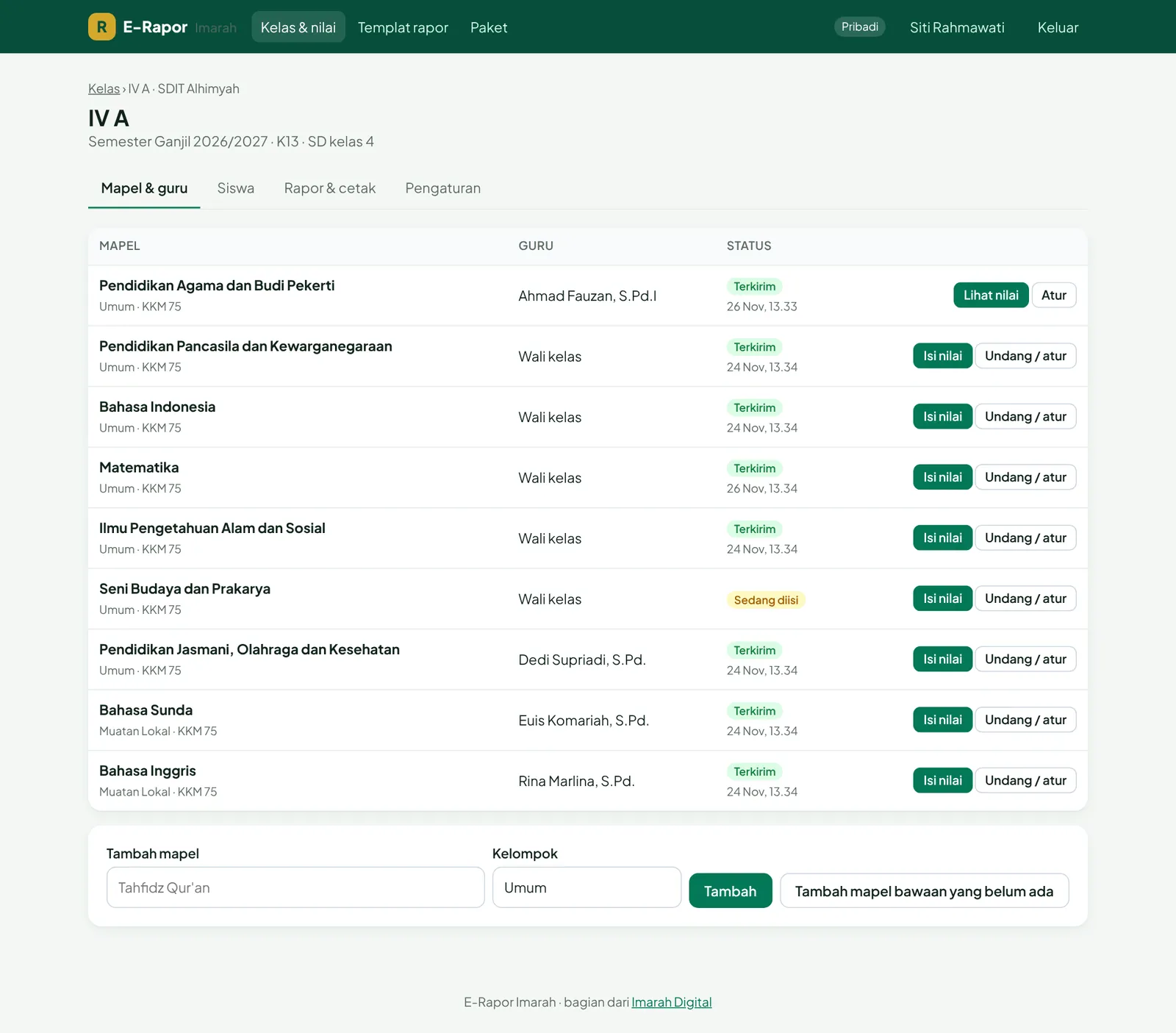
Tab Mapel & guru menunjukkan siapa memegang mapel dan statusnya:
| Status | Arti |
|---|---|
| Belum diisi | Belum ada nilai. |
| Sedang diisi | Guru mapel (atau Anda) sudah mulai mengisi. |
| Terkirim | Guru mapel sudah mengirim. Nilai masuk ke rapor dan terkunci untuk guru mapel. |
| Revisi | Anda meminta guru mapel memperbaiki nilai. |
6Meminta revisi atau mengambil alih
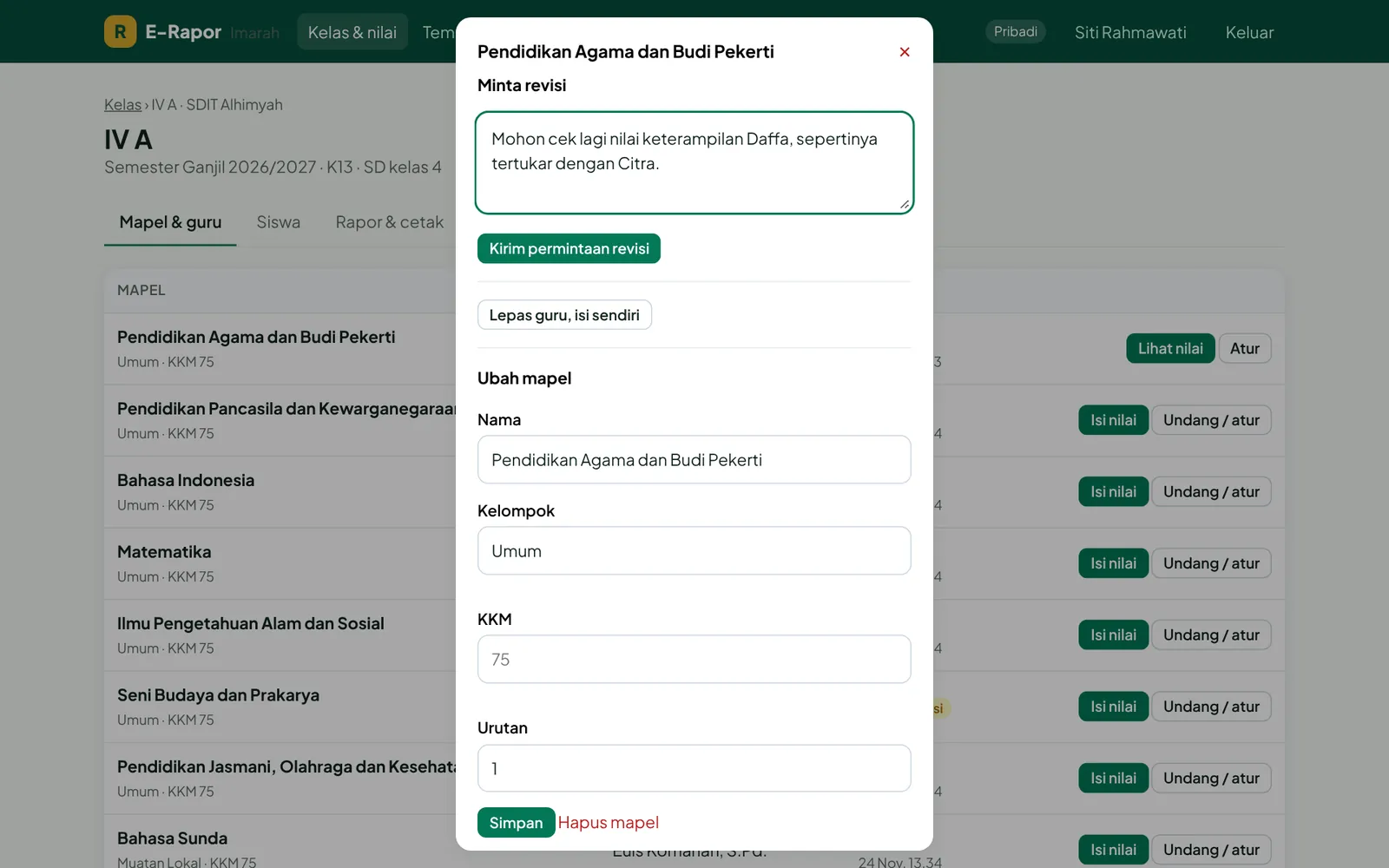
- Pada mapel yang sudah terkirim, tekan Atur.
- Tulis yang perlu diperbaiki, lalu tekan Kirim permintaan revisi. Guru mapel bisa mengubah nilai lagi dan mengirim ulang.
- Bila guru berhalangan, tekan Lepas guru, isi sendiri. Nilai yang sudah ada tetap tersimpan.
Anda tetap bisa mengubah nilai akhir dan deskripsi mapel yang sudah terkirim langsung dari halaman nilai mapel itu, tanpa meminta revisi.
7Mengisi nilai mapel sendiri
Untuk mapel yang Anda pegang sendiri (guru kelas SD biasanya memegang banyak mapel), tekan Isi nilai. Caranya sama dengan guru mapel, lihat bagian Guru mapel. Di akhir, tekan Tandai selesai.
8Semester berikutnya
Buka tab Pengaturan, lalu di kotak Semester berikutnya tekan Salin kelas. Siswa, mapel, guru mapel, dan KD/TP ikut tersalin, nilai mulai dari kosong.
Guru mapel
Anda diundang wali kelas untuk mengisi nilai satu mapel. Akun guru mapel gratis. Satu akun bisa memegang mapel di banyak kelas dan sekolah.
1Menerima undangan
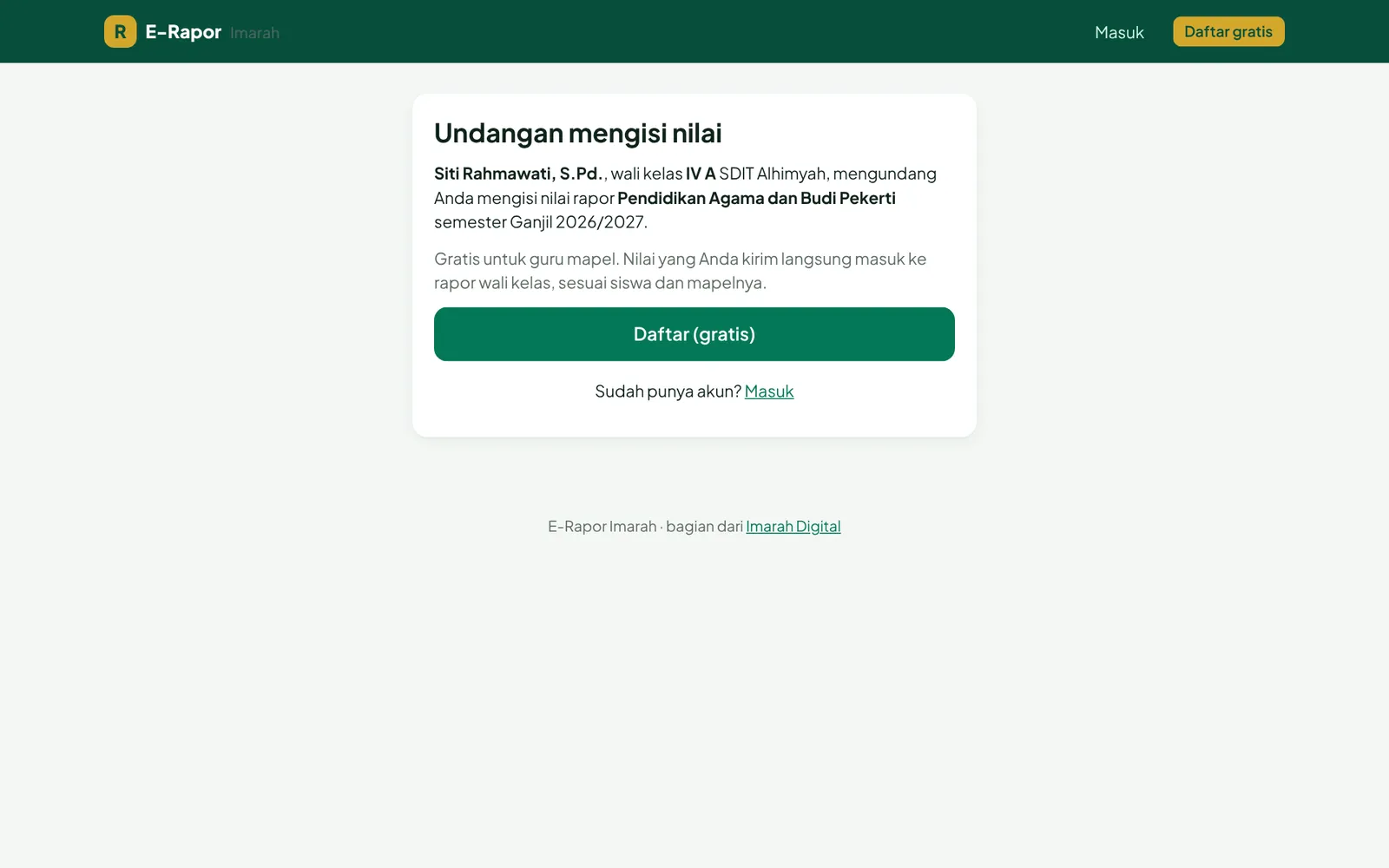
- Buka tautan undangan dari wali kelas (WhatsApp atau email).
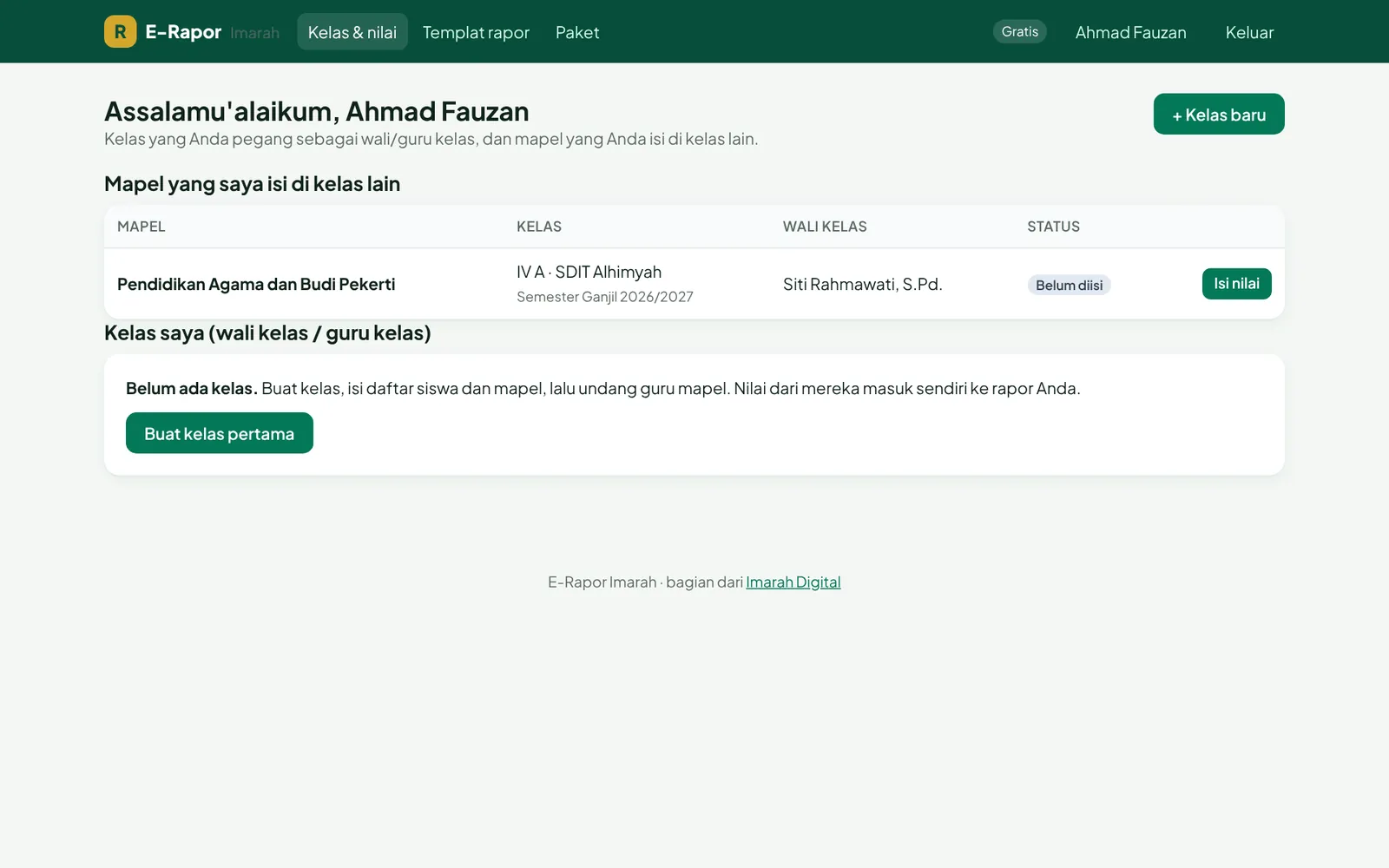
- Belum punya akun: tekan Daftar (gratis). Sudah punya: tekan Masuk, lalu Terima dan mulai isi nilai.
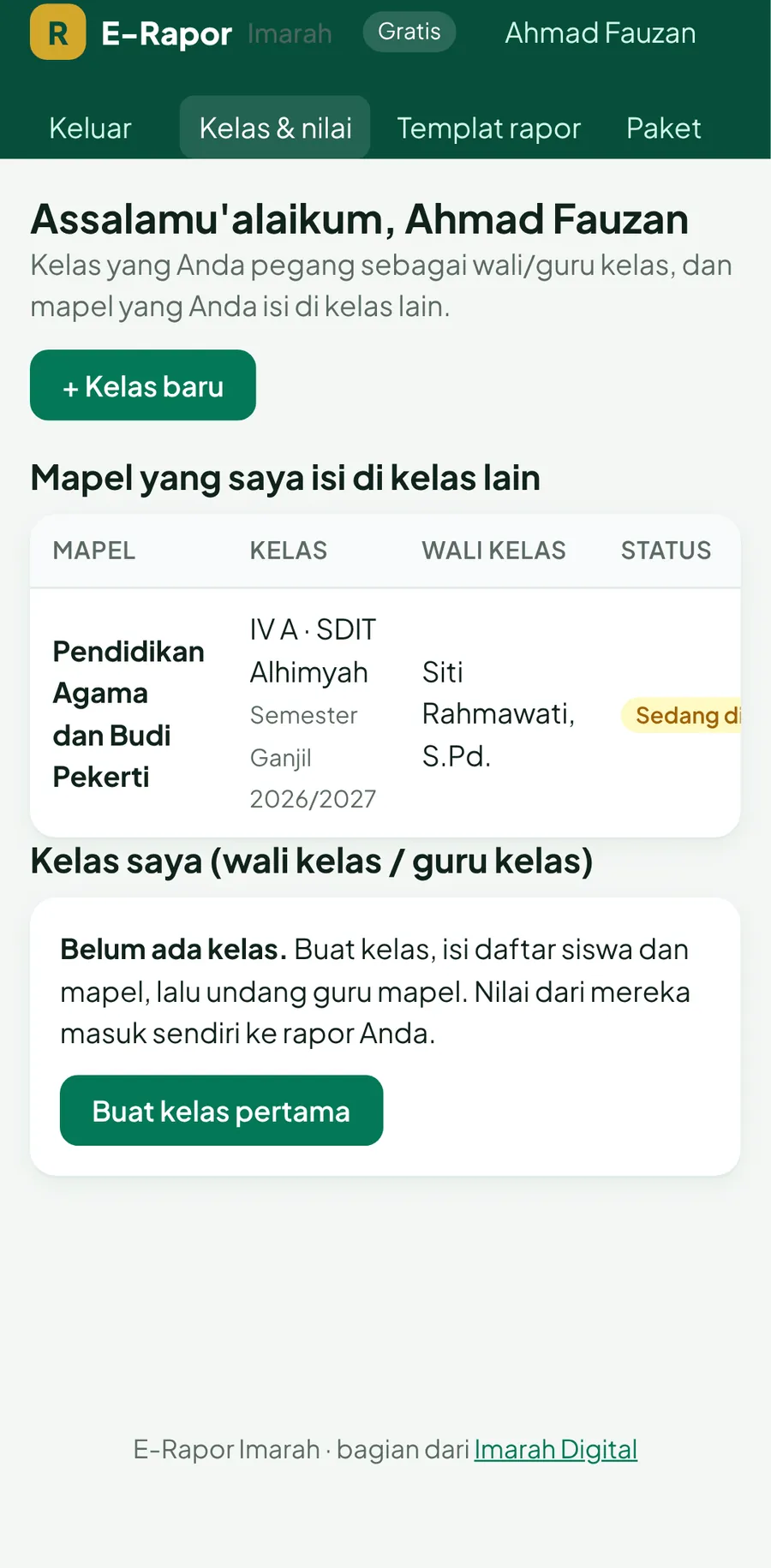
- Mapel muncul di dasbor pada bagian Mapel yang saya isi di kelas lain. Tekan Isi nilai.
2Menulis KD / TP
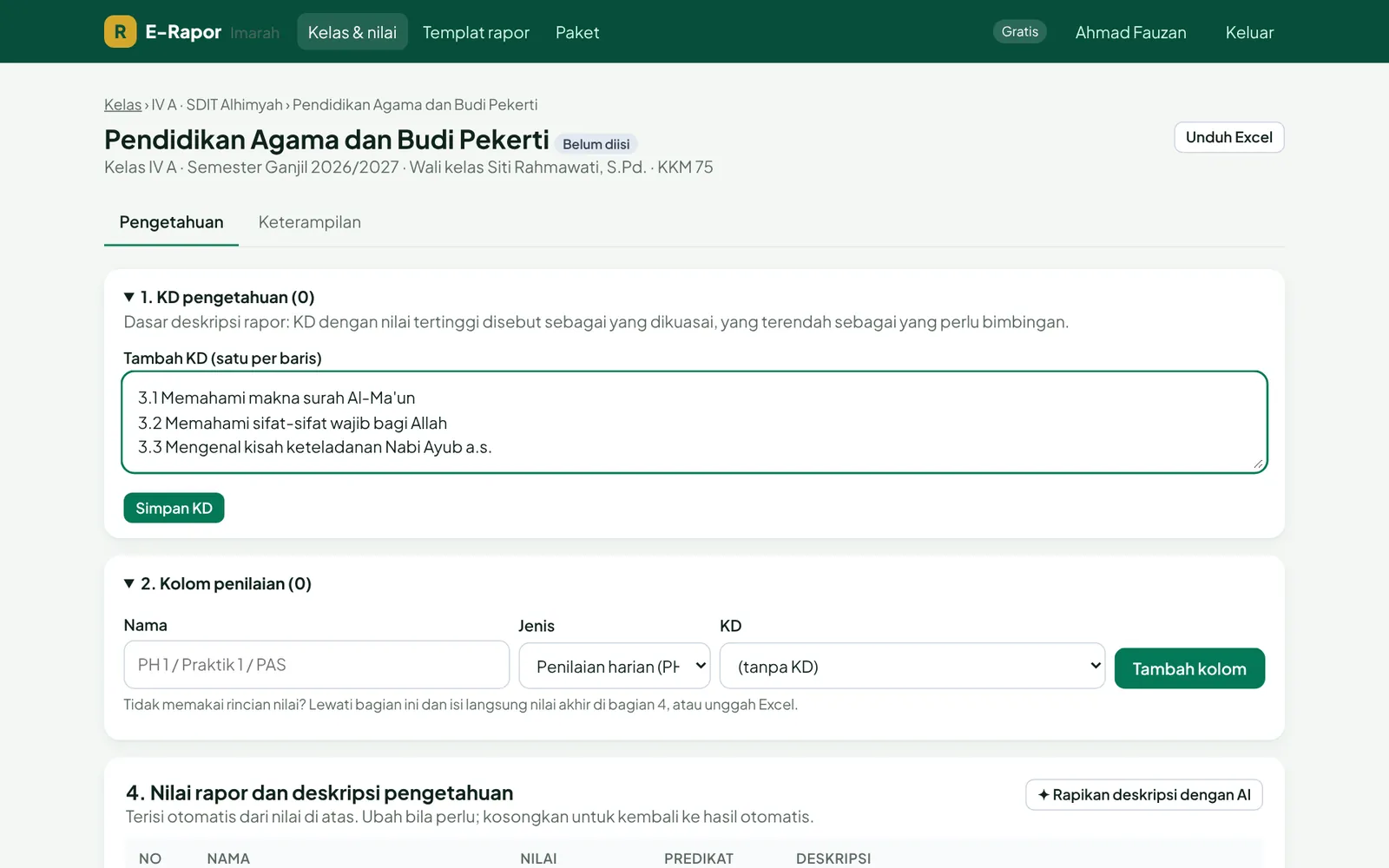
KD (K13) atau TP (Merdeka) menjadi dasar deskripsi rapor: yang nilainya tertinggi disebut sebagai yang dikuasai, yang terendah sebagai yang perlu ditingkatkan.
- Buka bagian 1. KD pengetahuan.
- Tulis satu KD per baris, boleh diawali nomornya (misal
3.1 Memahami makna surah Al-Ma'un). Tempel langsung dari silabus juga bisa. - Tekan Simpan KD.
3Membuat kolom penilaian
- Buka bagian 2. Kolom penilaian.
- Isi nama (PH 1, PTS, PAS, Praktik 1), pilih jenis (penilaian harian, tengah semester, atau akhir semester), dan KD yang dinilai.
- Tekan Tambah kolom. Ulangi untuk tiap penilaian.
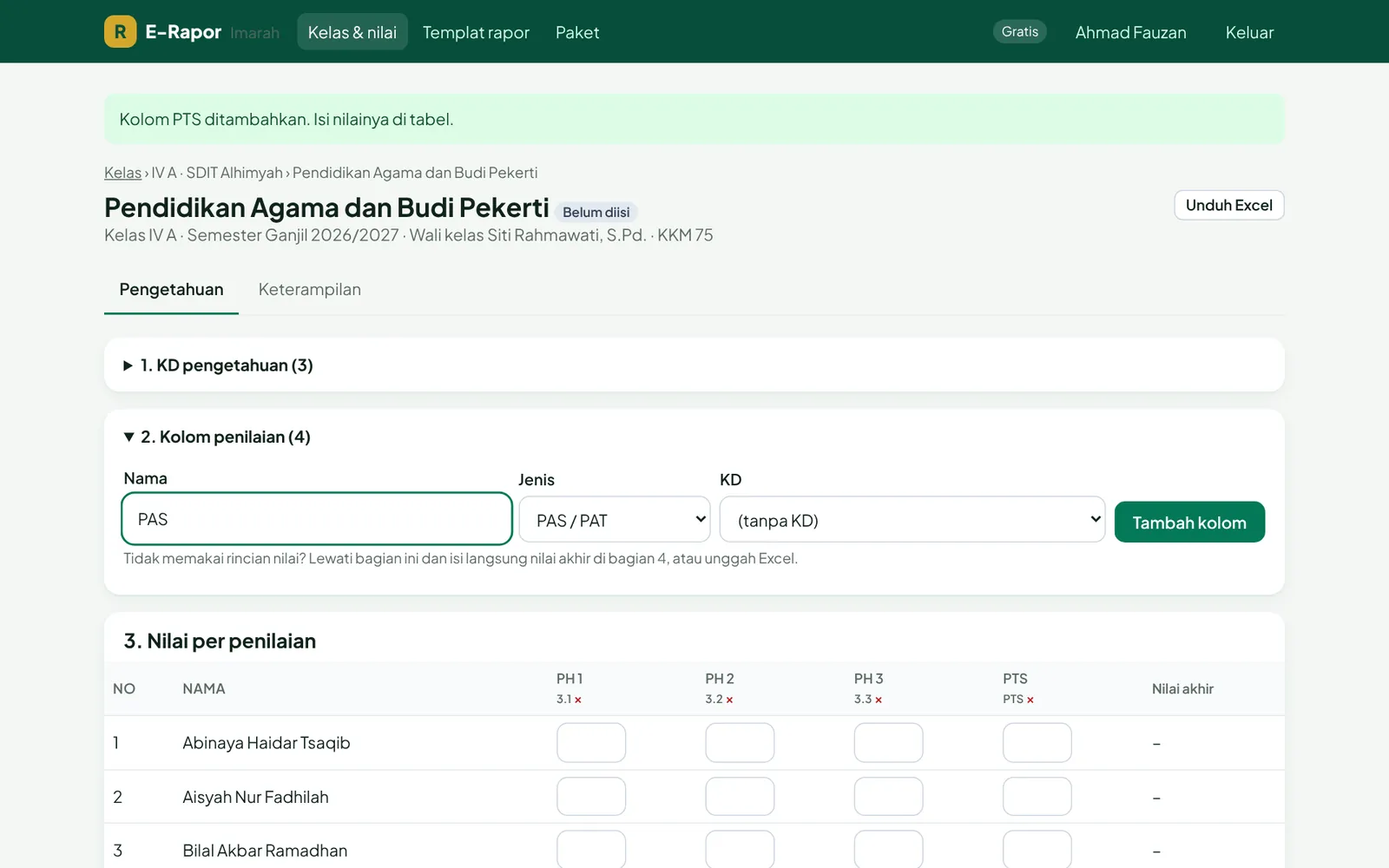
Tidak memakai rincian nilai? Lewati bagian 2 dan 3, lalu isi langsung nilai rapor di bagian 4 atau lewat Excel.
4Mengisi nilai
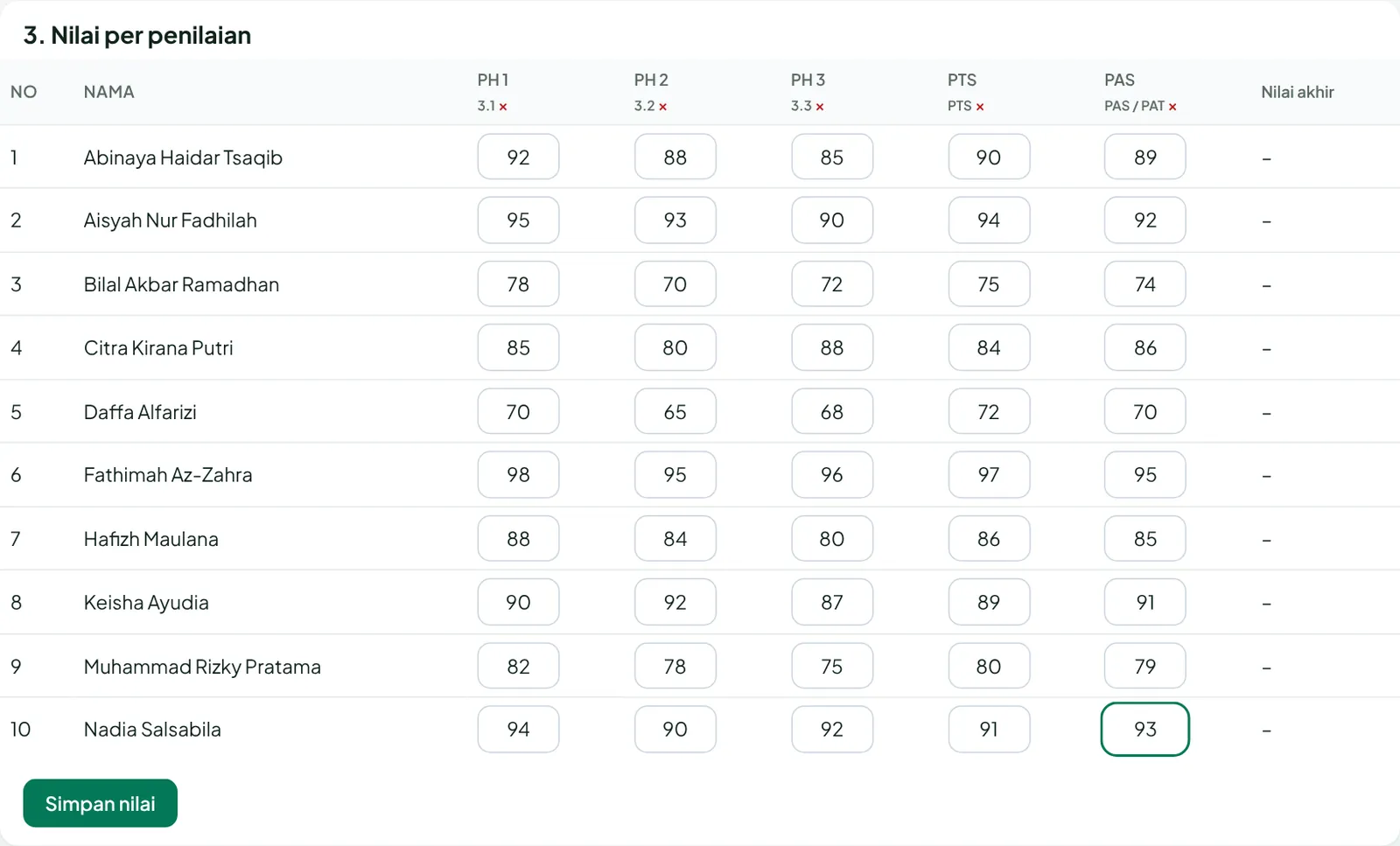
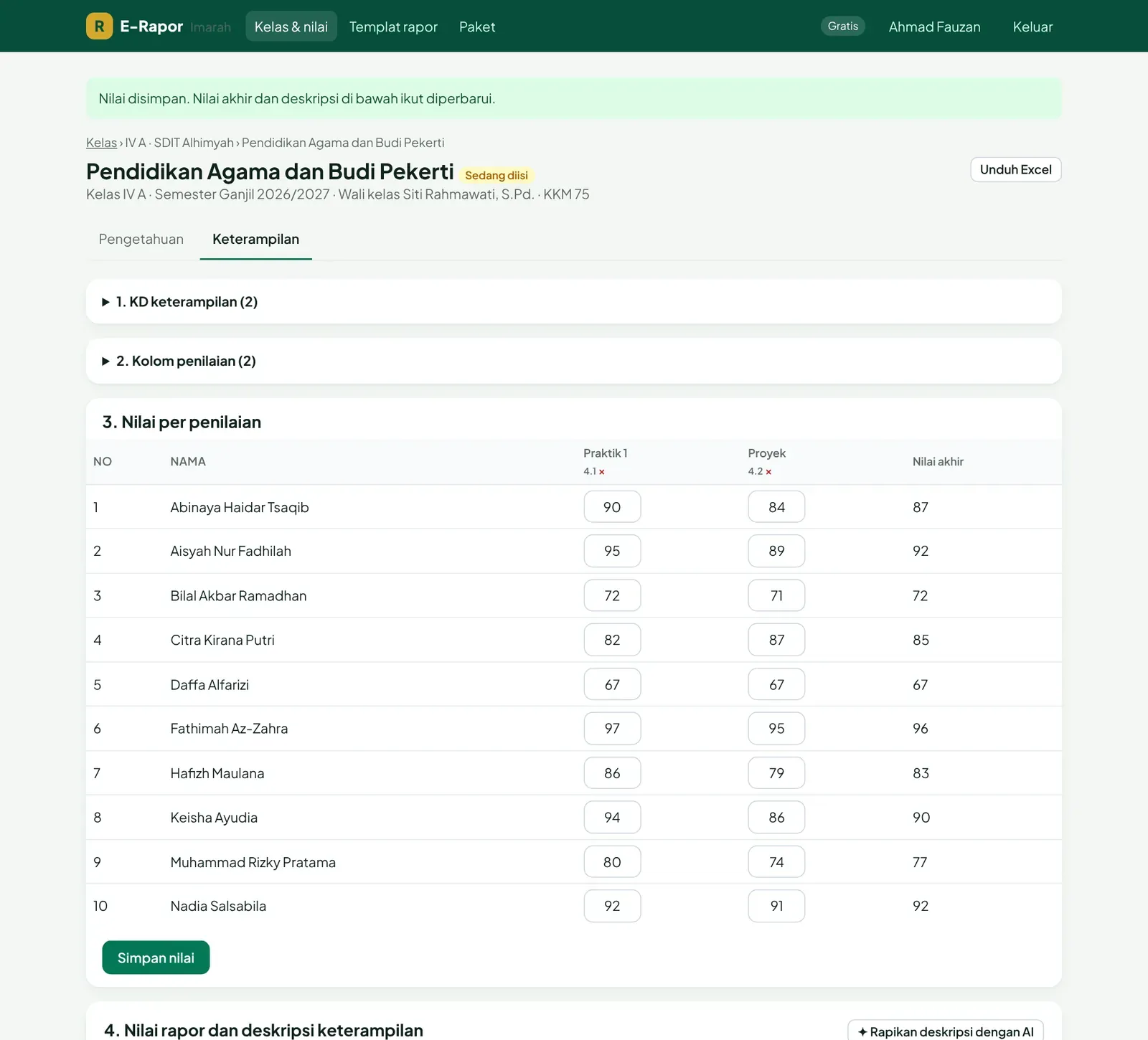
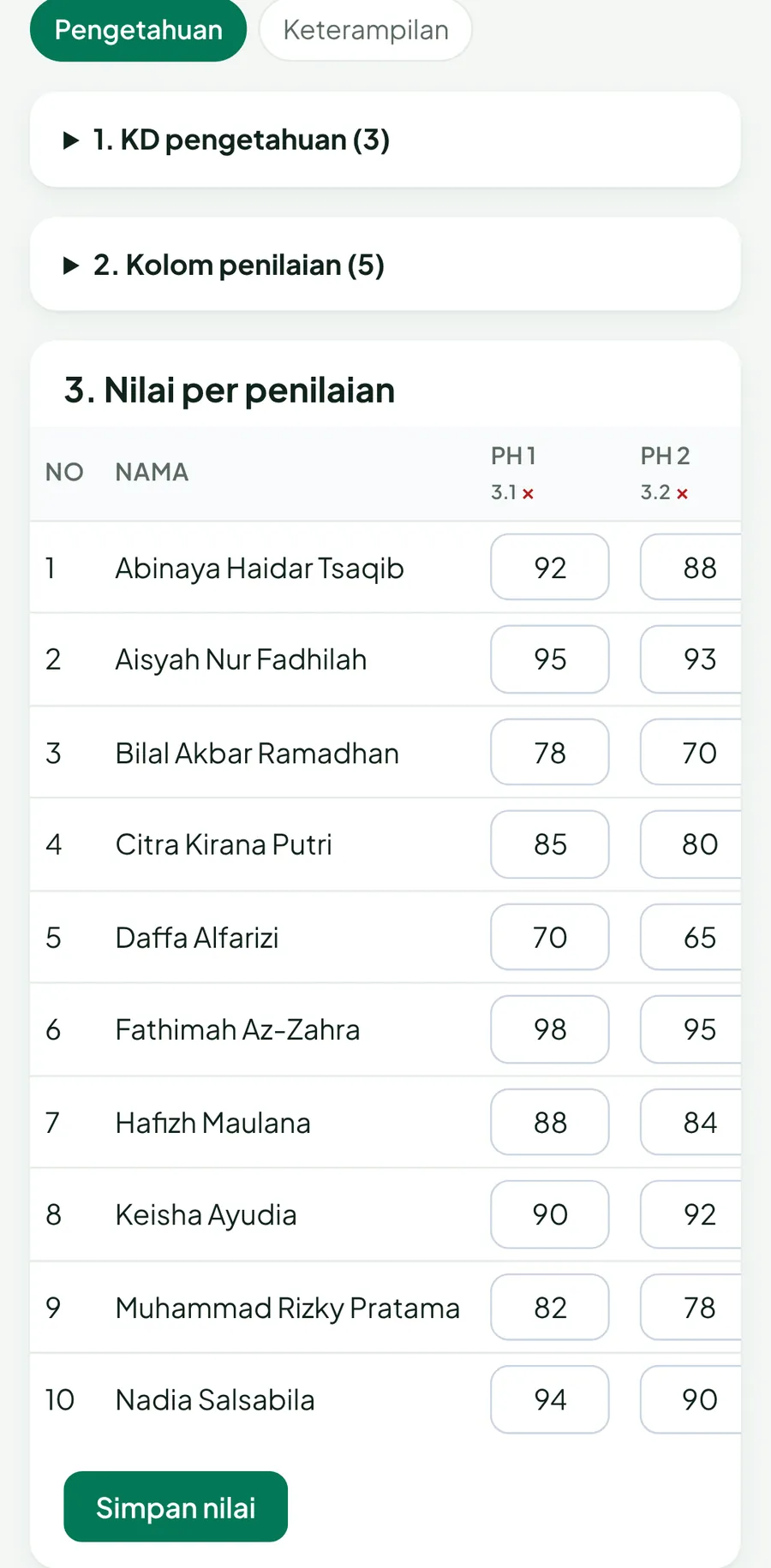
- Bagian 3. Nilai per penilaian berisi satu baris per siswa dan satu kolom per penilaian.
- Ketik nilai 0 sampai 100. Koma boleh (85,5). Nilai di bawah KKM diberi tanda merah.
- Tekan Simpan nilai. Kolom Nilai akhir terhitung otomatis dengan bobot dari wali kelas.
5Memeriksa nilai rapor dan deskripsi
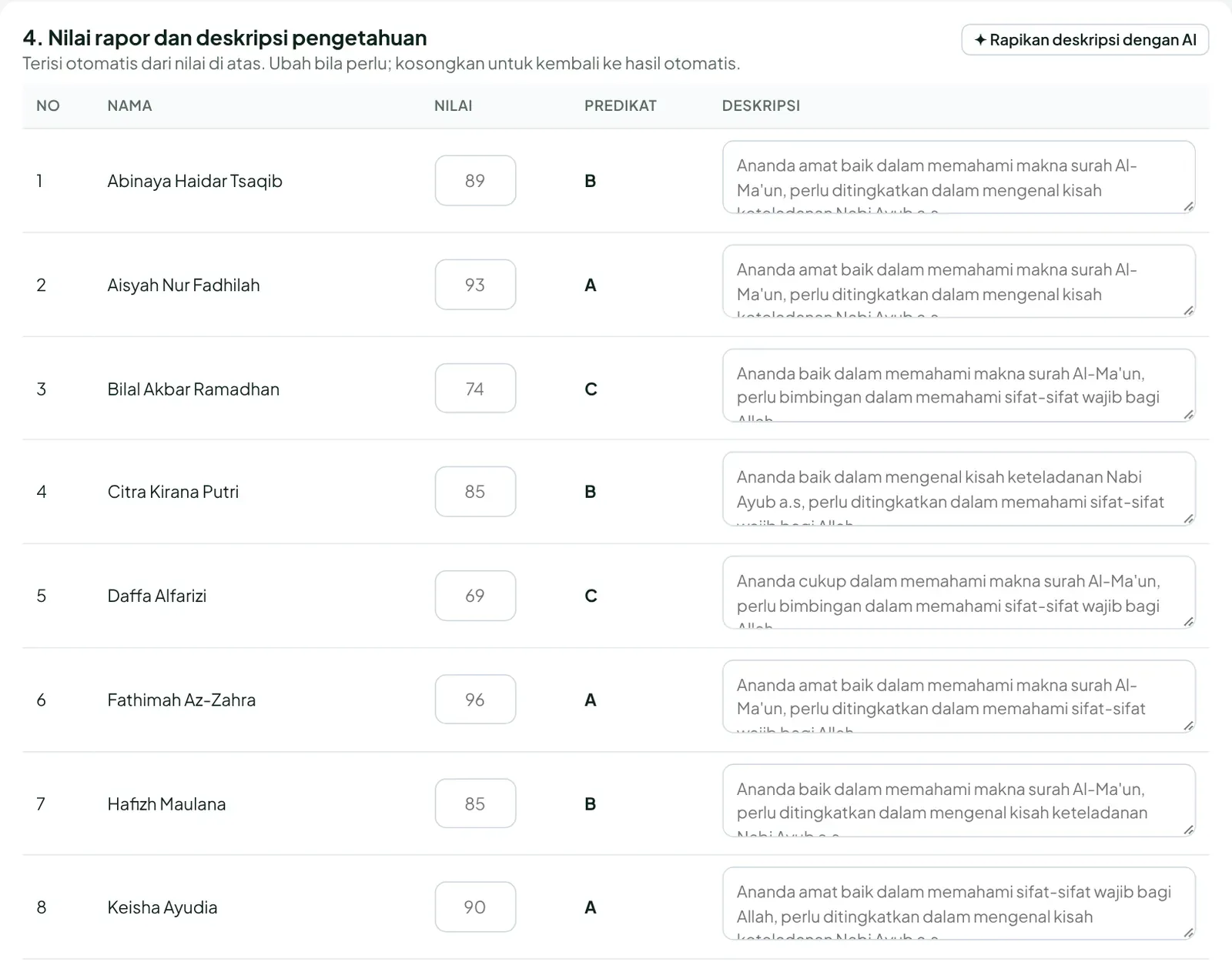
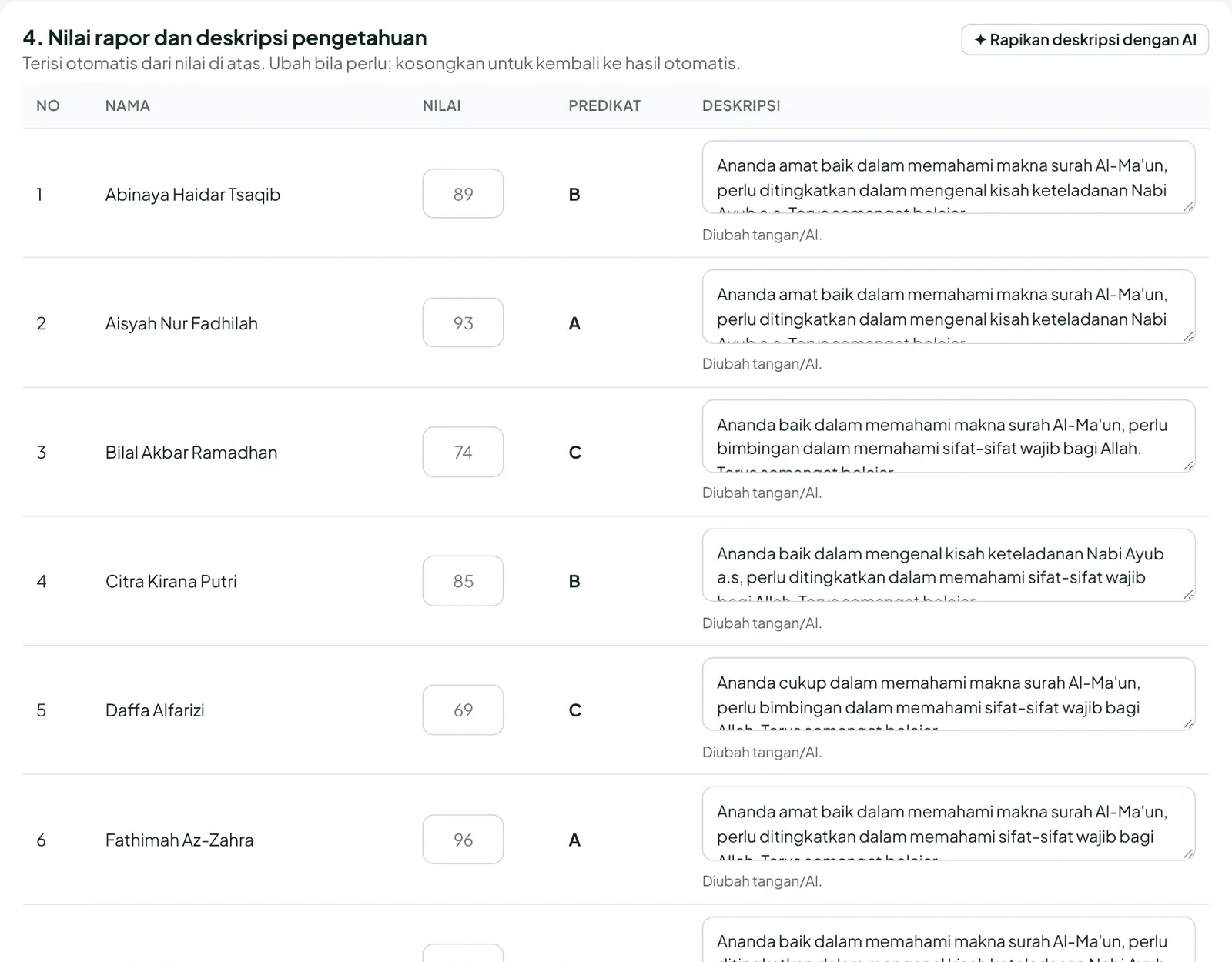
- Bagian 4. Nilai rapor dan deskripsi terisi otomatis: nilai, predikat, dan deskripsi dari KD tertinggi dan terendah.
- Ubah nilai atau deskripsi bila perlu, lalu tekan Simpan nilai rapor. Kosongkan isian untuk kembali ke hasil otomatis.
- Tekan ✦ Rapikan deskripsi dengan AI untuk membuat kalimat lebih luwes (paket Pribadi/Instansi). AI hanya menerima nilai dan KD, tanpa nama siswa. Baca ulang hasilnya sebelum dikirim.
6Nilai keterampilan (K13)
Buka tab Keterampilan di atas halaman, lalu ulangi langkah 2 sampai 5 dengan KD keterampilan (4.x) dan penilaian praktik, proyek, atau produk.
7Mengirim ke wali kelas
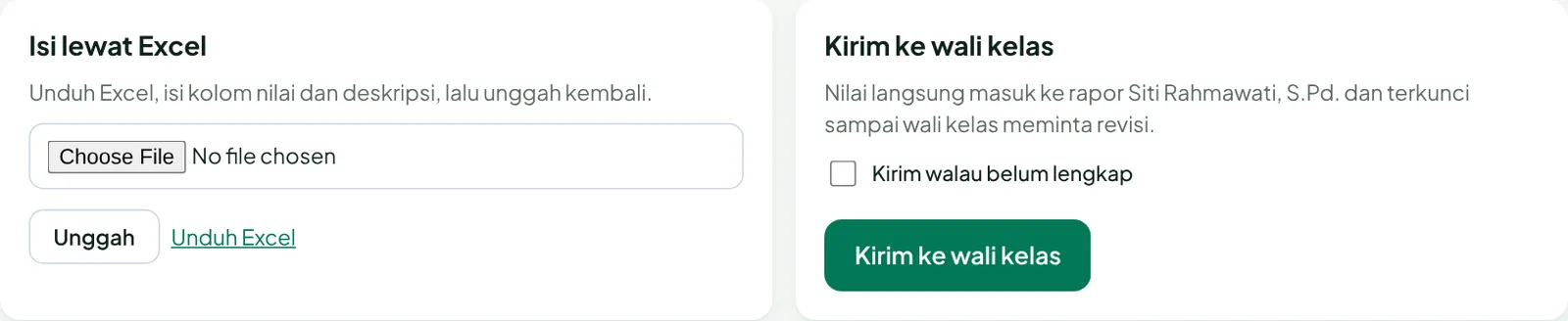
- Di bagian bawah, tekan Kirim ke wali kelas.
- Bila ada siswa yang belum bernilai, aplikasi menolak dan menyebut jumlahnya. Lengkapi dulu, atau centang Kirim walau belum lengkap.
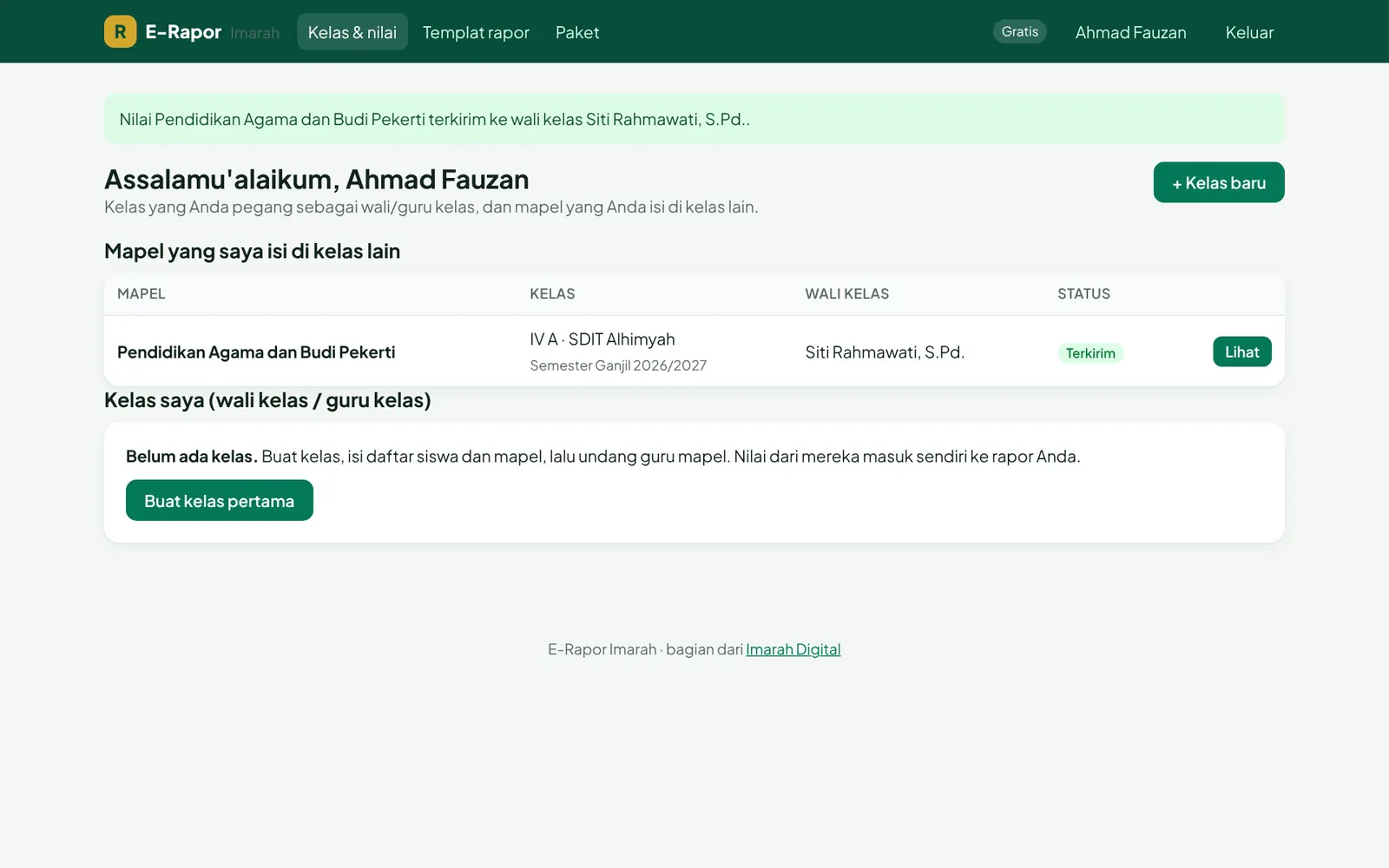
- Setelah terkirim, nilai masuk ke rapor wali kelas dan terkunci. Bila wali kelas meminta revisi, statusnya berubah menjadi Revisi beserta catatannya, dan Anda bisa mengubah lalu mengirim lagi.
8Dari HP
Semua langkah di atas bisa dikerjakan dari HP lewat browser. Tabel nilai bisa digeser ke kanan.
Guru mapel tanpa aplikasi
Tidak semua guru mapel mau mendaftar. Wali kelas cukup mengirim file Excel, guru mengisi nilai dan deskripsi, lalu wali kelas mengunggahnya kembali.
1Unduh Excel
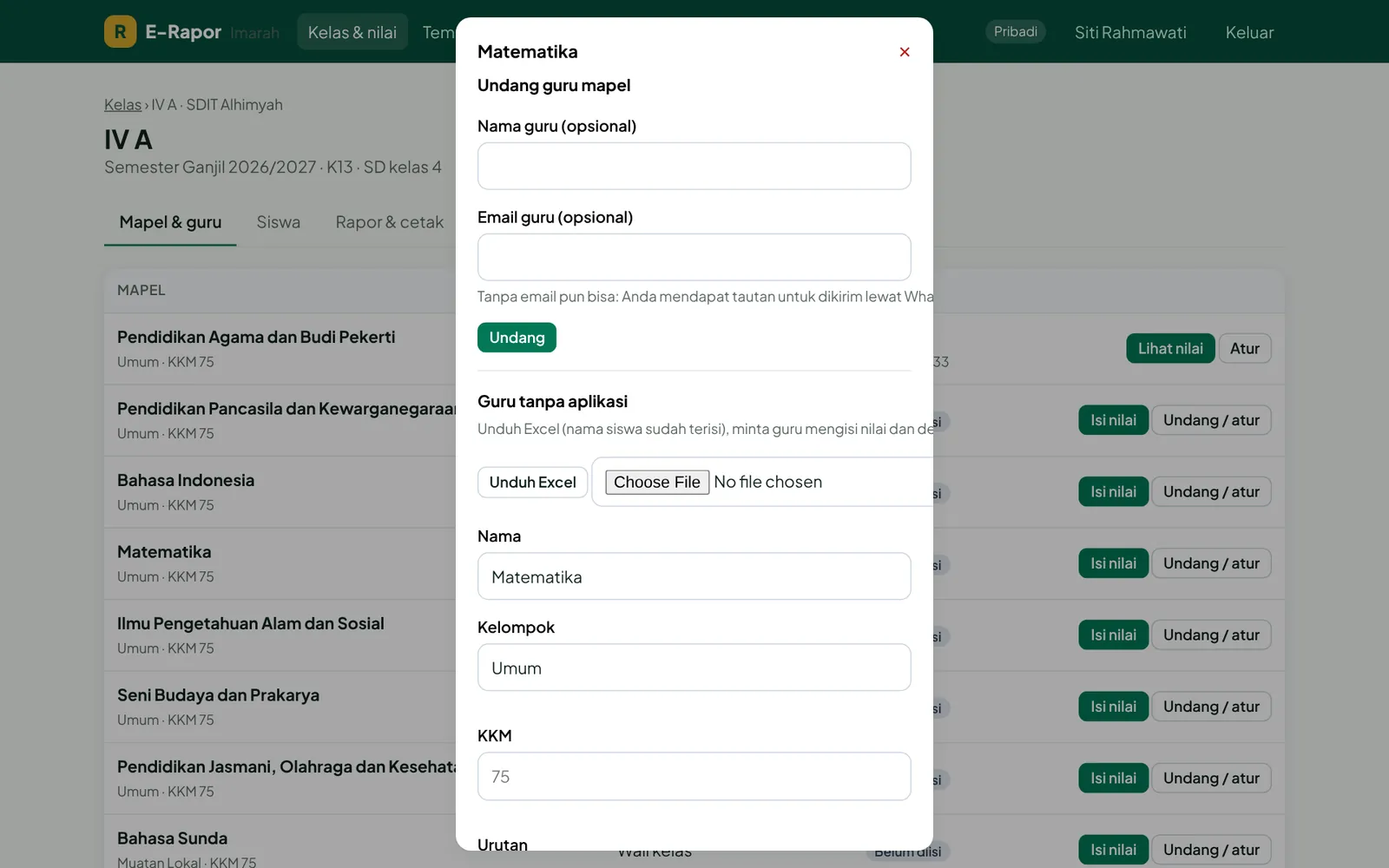
- Wali kelas membuka tab Mapel & guru, tekan Undang / atur pada mapelnya.
- Di bagian Guru tanpa aplikasi tekan Unduh Excel. Nama siswa sudah terisi.
- Kirim file itu ke guru mapel (WhatsApp atau email).
2Guru mengisi
Guru mengisi kolom Nilai Pengetahuan, Deskripsi Pengetahuan, Nilai Keterampilan, dan Deskripsi Keterampilan (Merdeka: Nilai akhir dan Deskripsi). Jangan mengubah kolom ID dan Nama.

3Unggah
- Kembali ke Undang / atur mapel itu, pilih file, tekan Unggah Excel.
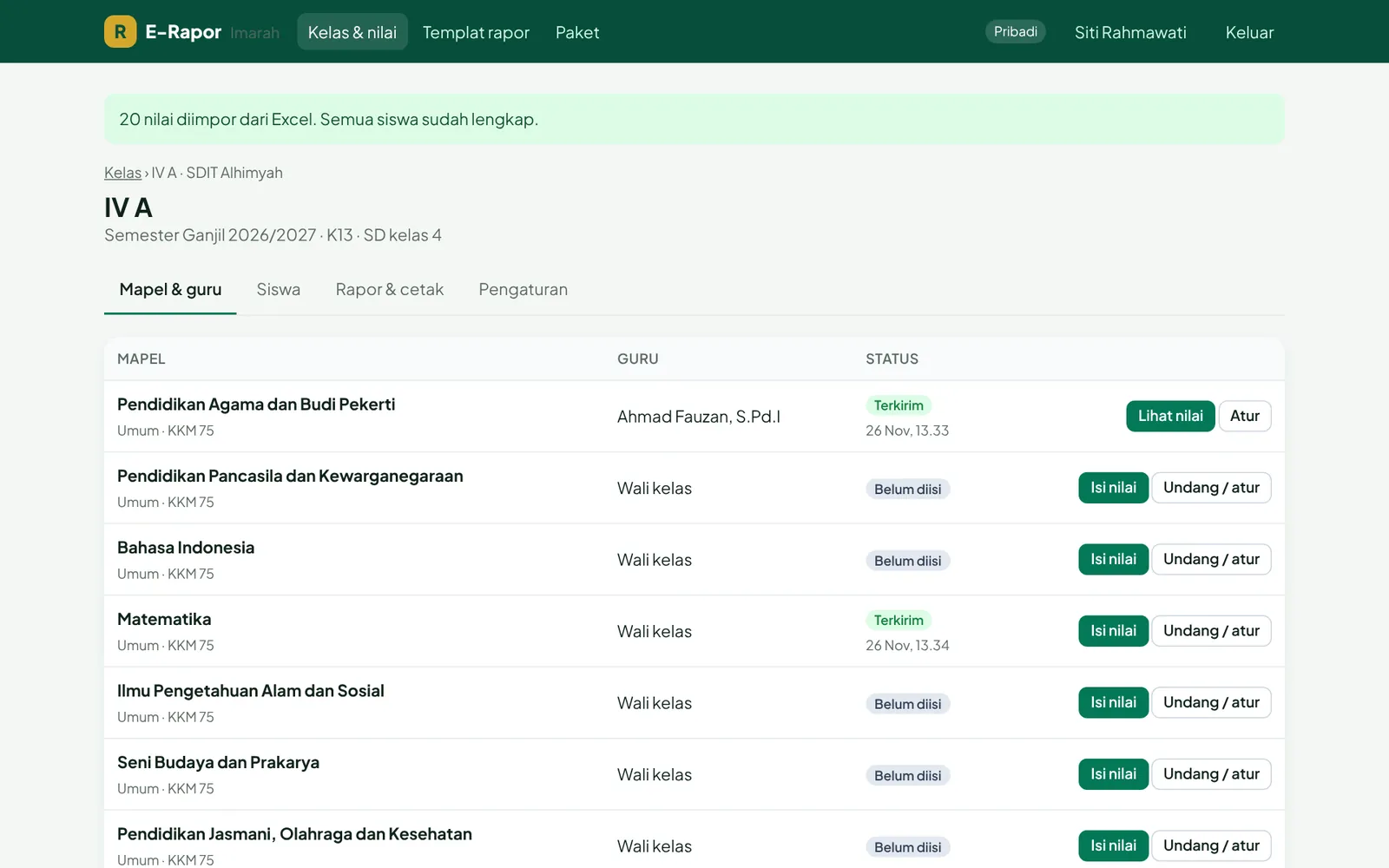
- Aplikasi memberi tahu berapa siswa yang terisi dan baris yang dilewati (misal nama tidak ada di kelas). Status mapel menjadi Terkirim.
Excel yang sama juga bisa dipakai guru mapel yang memakai aplikasi: Unduh Excel di halaman nilainya, isi di laptop, lalu unggah di kotak Isi lewat Excel.
Rapor & cetak
Setelah nilai masuk, wali kelas melengkapi isian rapor per siswa, lalu mencetak.
1Ringkasan kelas
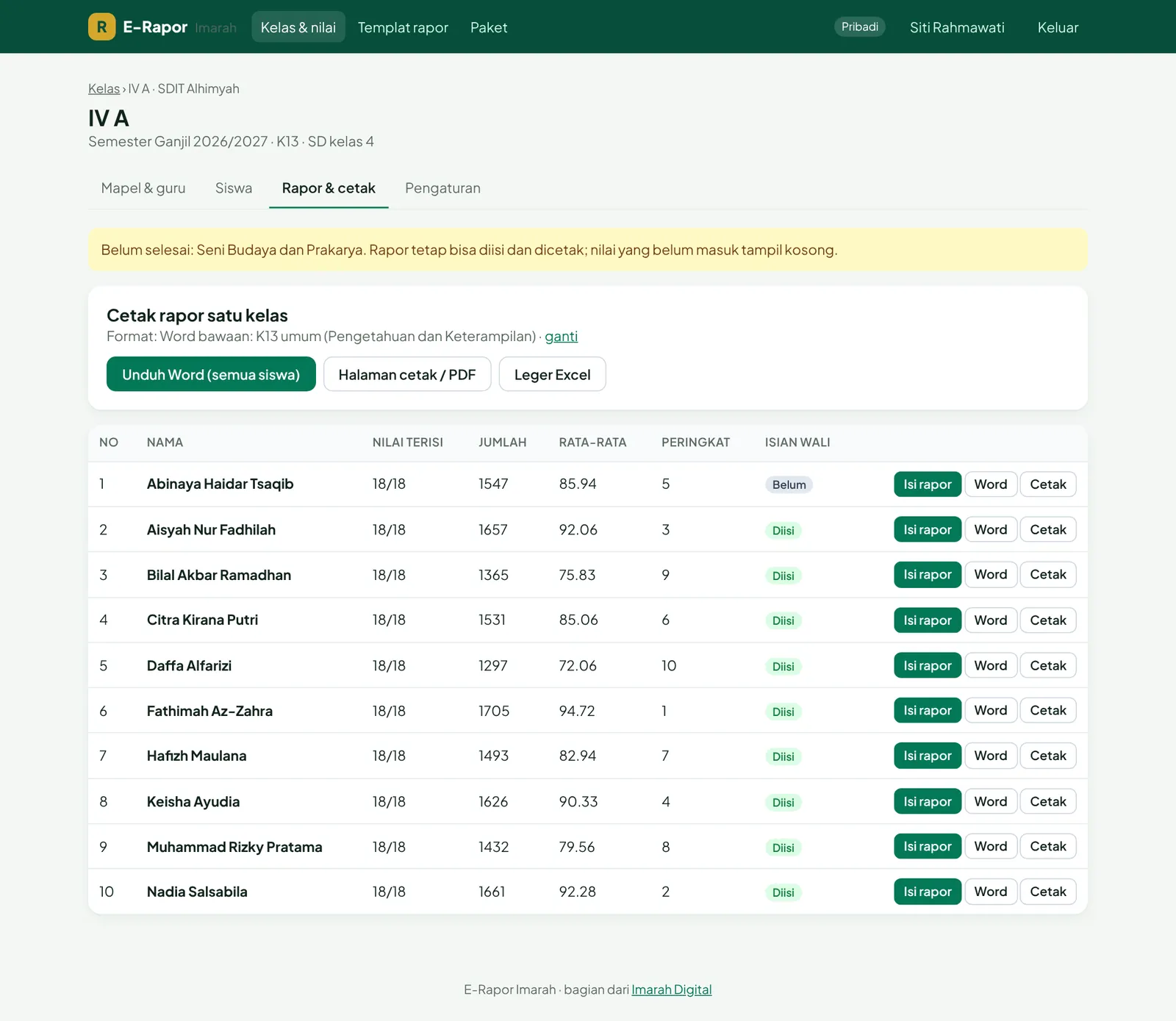
Tab Rapor & cetak menunjukkan untuk tiap siswa: jumlah nilai terisi, jumlah, rata-rata, peringkat, dan apakah isian wali sudah diisi. Mapel yang belum selesai disebut di kotak kuning di atas.
2Isian wali kelas per siswa
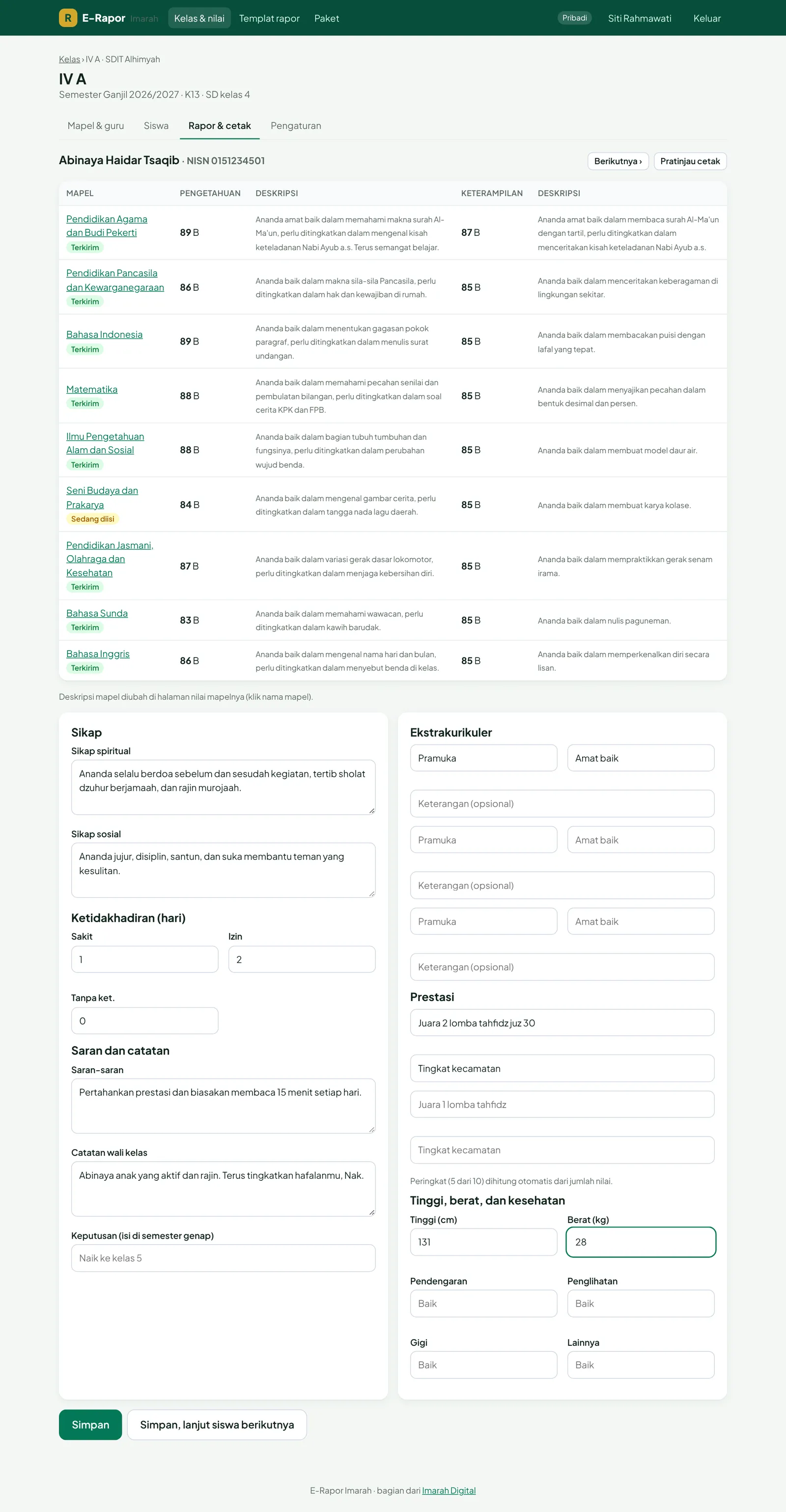
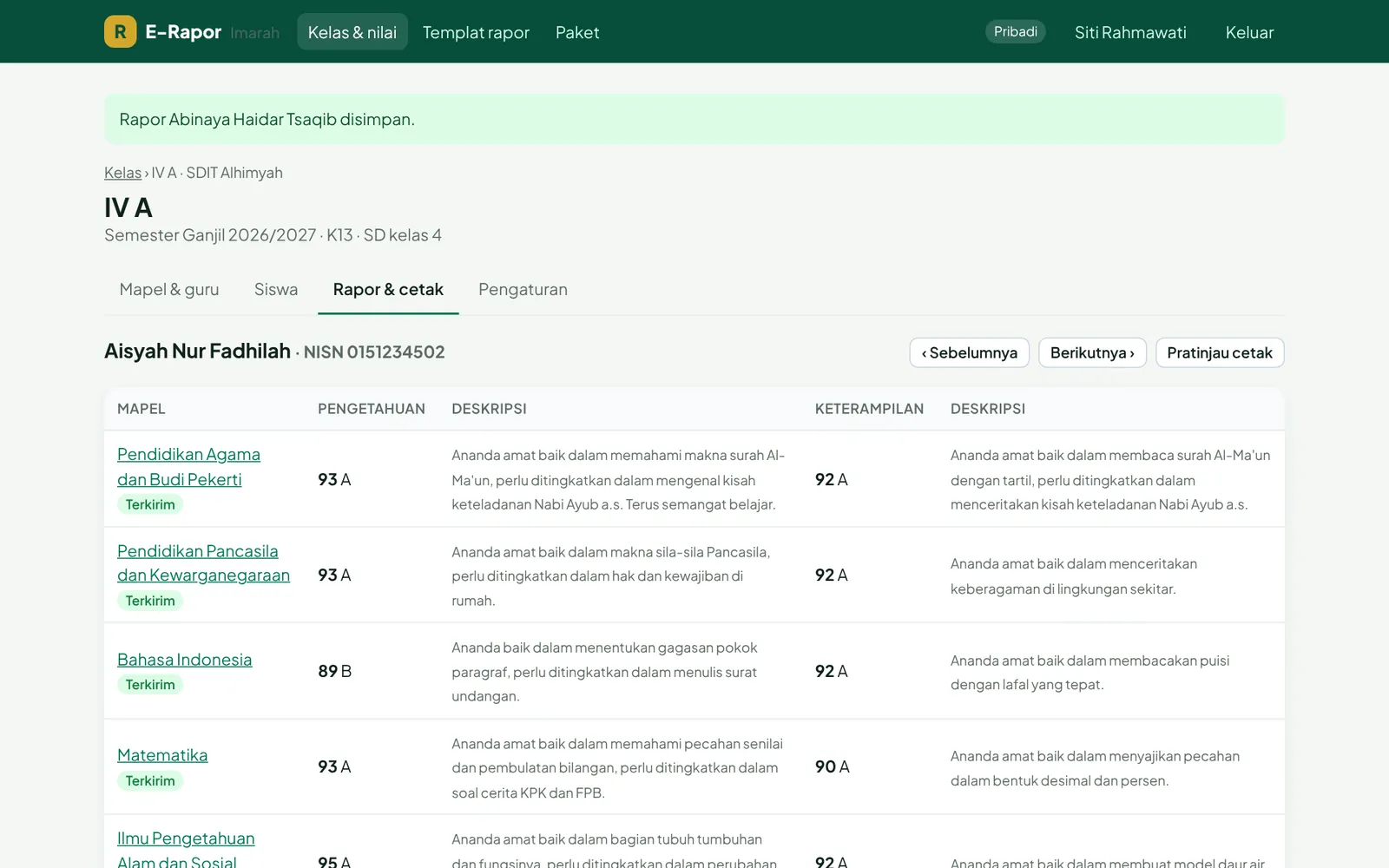
- Tekan Isi rapor pada siswa.
- Di atas tampil semua nilai mapel siswa itu. Nama mapel bisa diklik untuk memperbaiki nilainya.
- Isi sikap spiritual dan sosial, ketidakhadiran (sakit, izin, tanpa keterangan), ekstrakurikuler, prestasi, tinggi dan berat badan, kondisi kesehatan, saran, catatan wali kelas, dan keputusan kenaikan (semester genap).
- Tekan Simpan, lanjut siswa berikutnya supaya tidak perlu kembali ke daftar.
3Mencetak
| Tombol | Hasil |
|---|---|
| Pratinjau & cetak | Lihat rapor persis seperti hasil cetaknya sebelum dicetak. Pilih semua siswa atau satu siswa, nyalakan atau matikan logo, lalu tekan Cetak / Simpan PDF. |
| Unduh Word (semua siswa) | Satu file .docx berisi rapor semua siswa sesuai templat kelas, tiap siswa dipisah halaman. Bisa diedit di Word sebelum dicetak. |
| Pratinjau / Word (per siswa) | Pratinjau atau unduh rapor satu siswa saja. |
| Leger Excel | Nilai pengetahuan (P) dan keterampilan (K) tiap mapel per siswa, jumlah, rata-rata, peringkat, dan ketidakhadiran. |

4Pratinjau sebelum dicetak
Tekan Pratinjau & cetak. Rapor tampil per lembar kertas sesuai ukuran kertas kelas (A4 atau F4). Bila kelas memakai templat Word, pratinjau menampilkan file Word itu sendiri, jadi yang Anda lihat sama dengan yang tercetak.
- Pilihan siswa: lihat semua siswa sekaligus atau satu siswa saja.
- Logo di kop (format bawaan): logo tampil di kiri nama sekolah. Di templat Word, logo kop diatur dengan kode
{logo}. - Latar logo: logo samar di tengah setiap halaman. Matikan bila tidak diperlukan.
- Cetak / Simpan PDF: pilih printer, atau "Simpan sebagai PDF". Samakan ukuran kertas di jendela cetak dengan ukuran kertas kelas.
- Unduh Word: unduh file yang sedang ditampilkan, lengkap dengan pilihan latar logo, bila masih ingin diedit di Word.
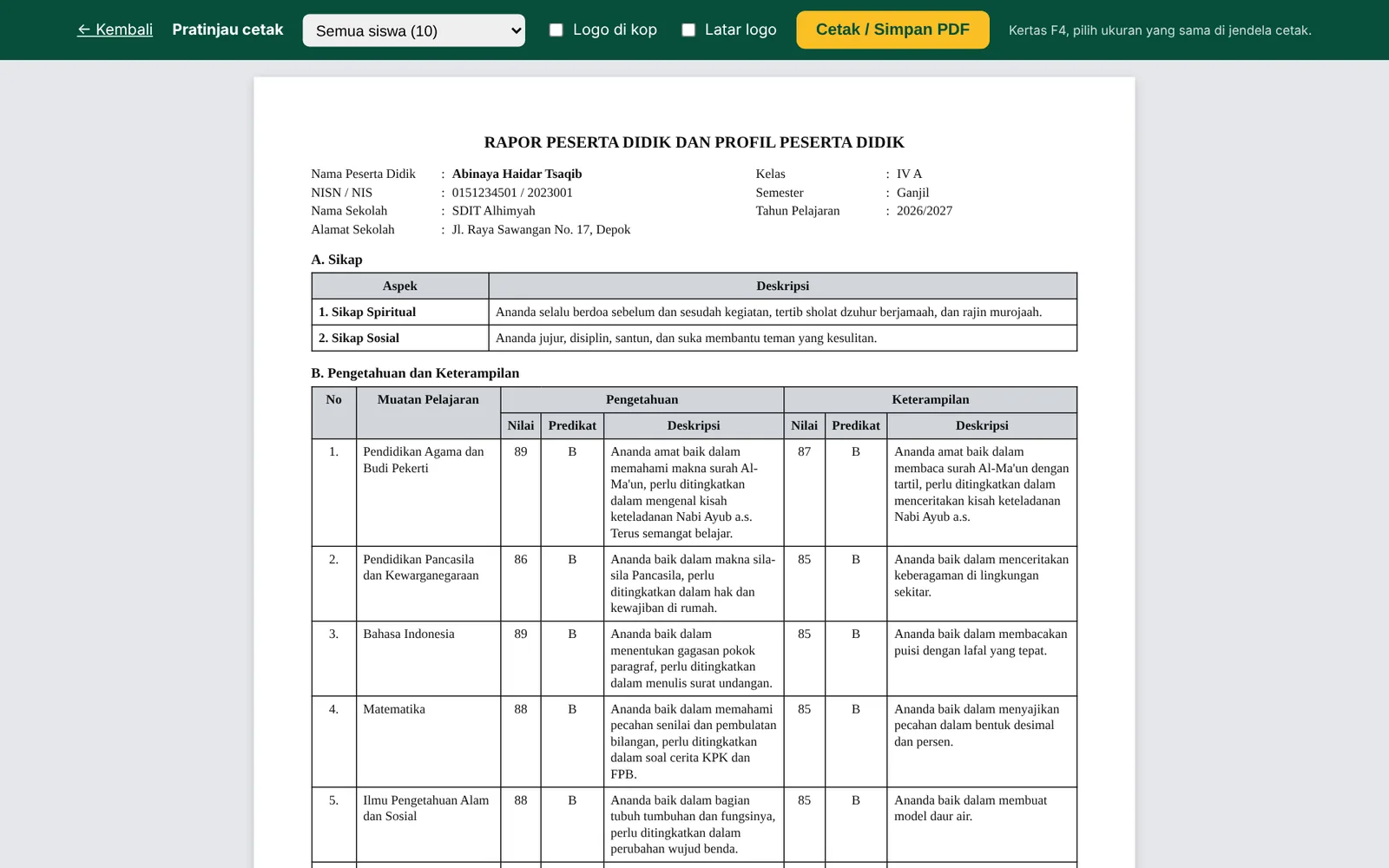
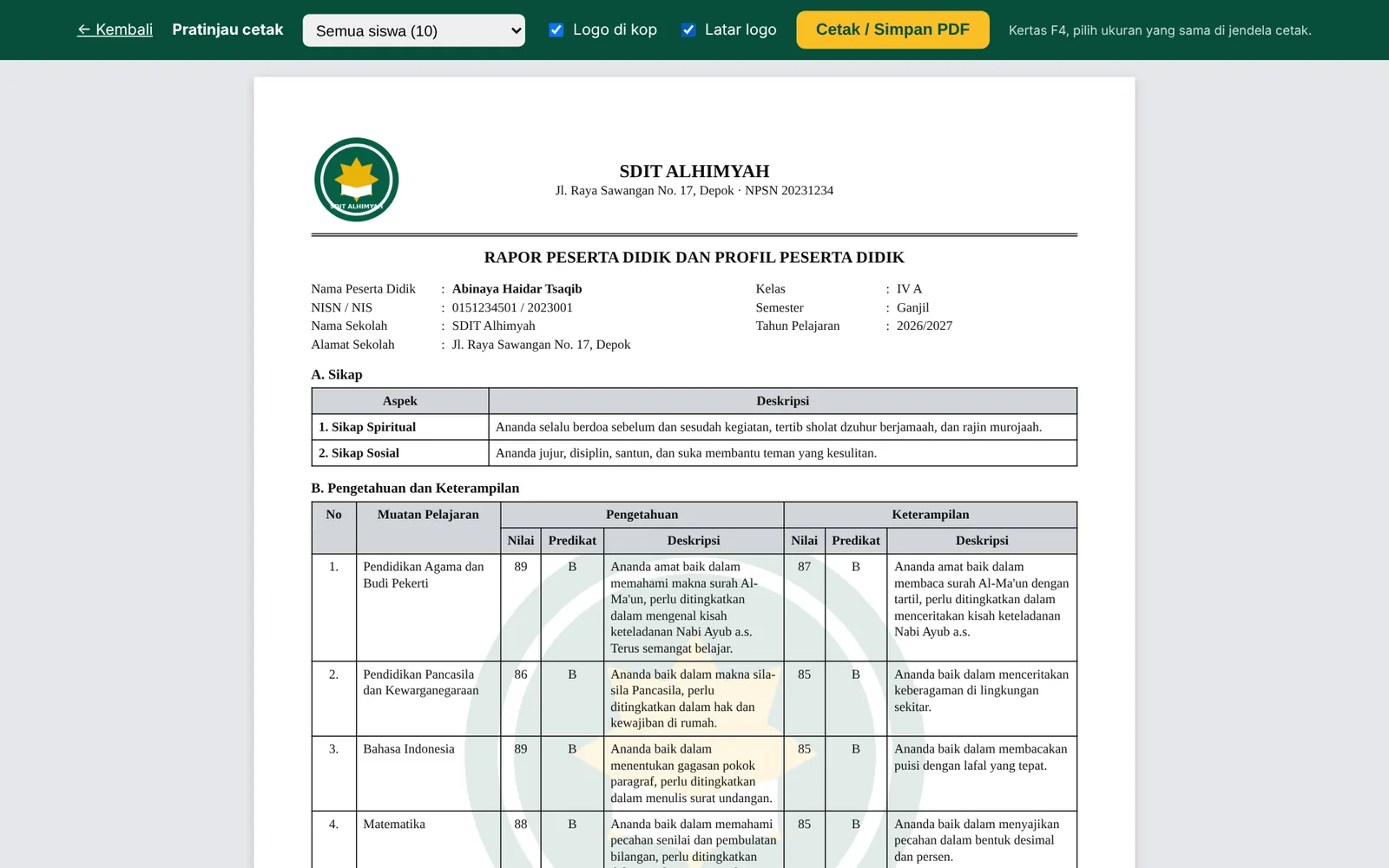
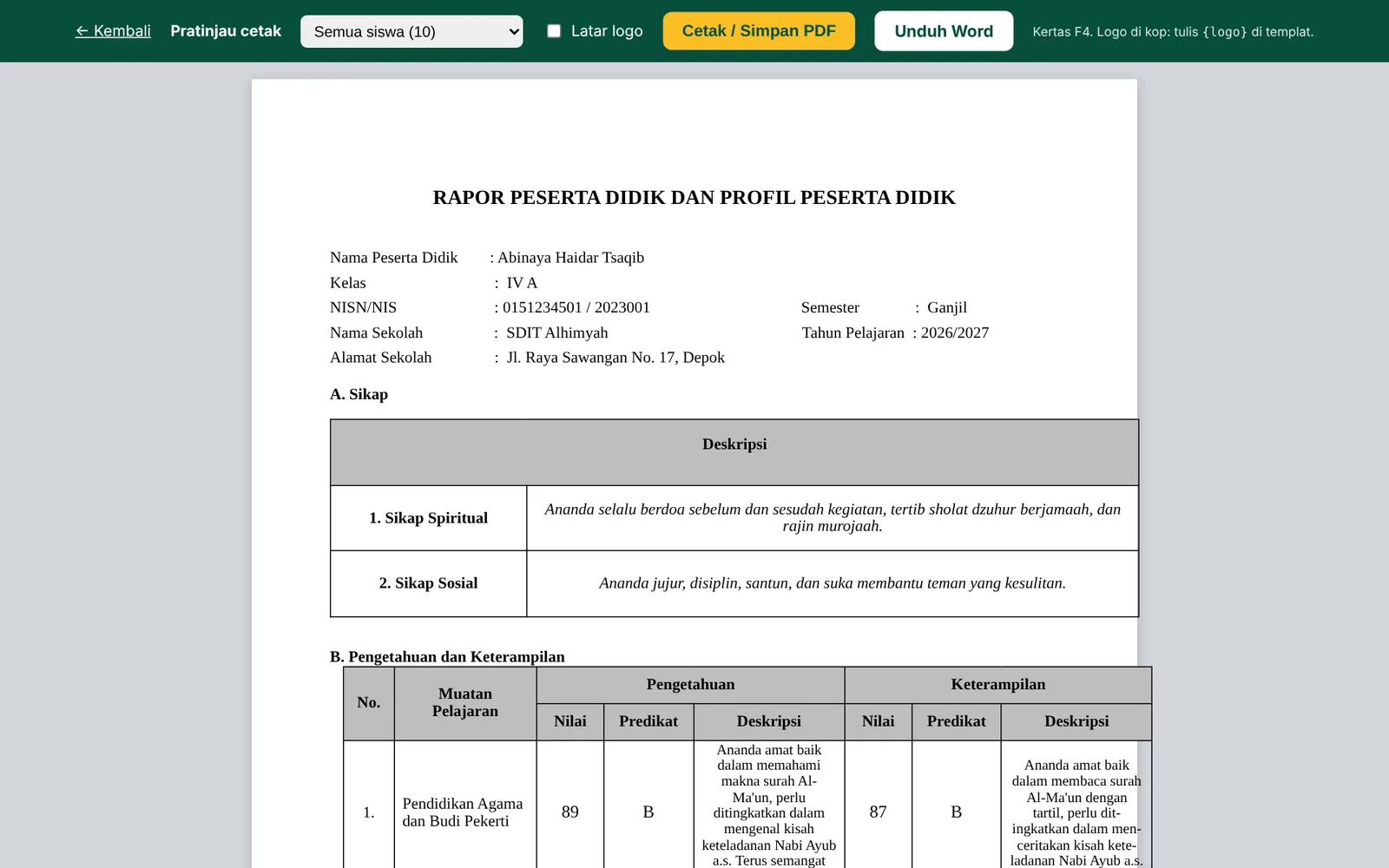
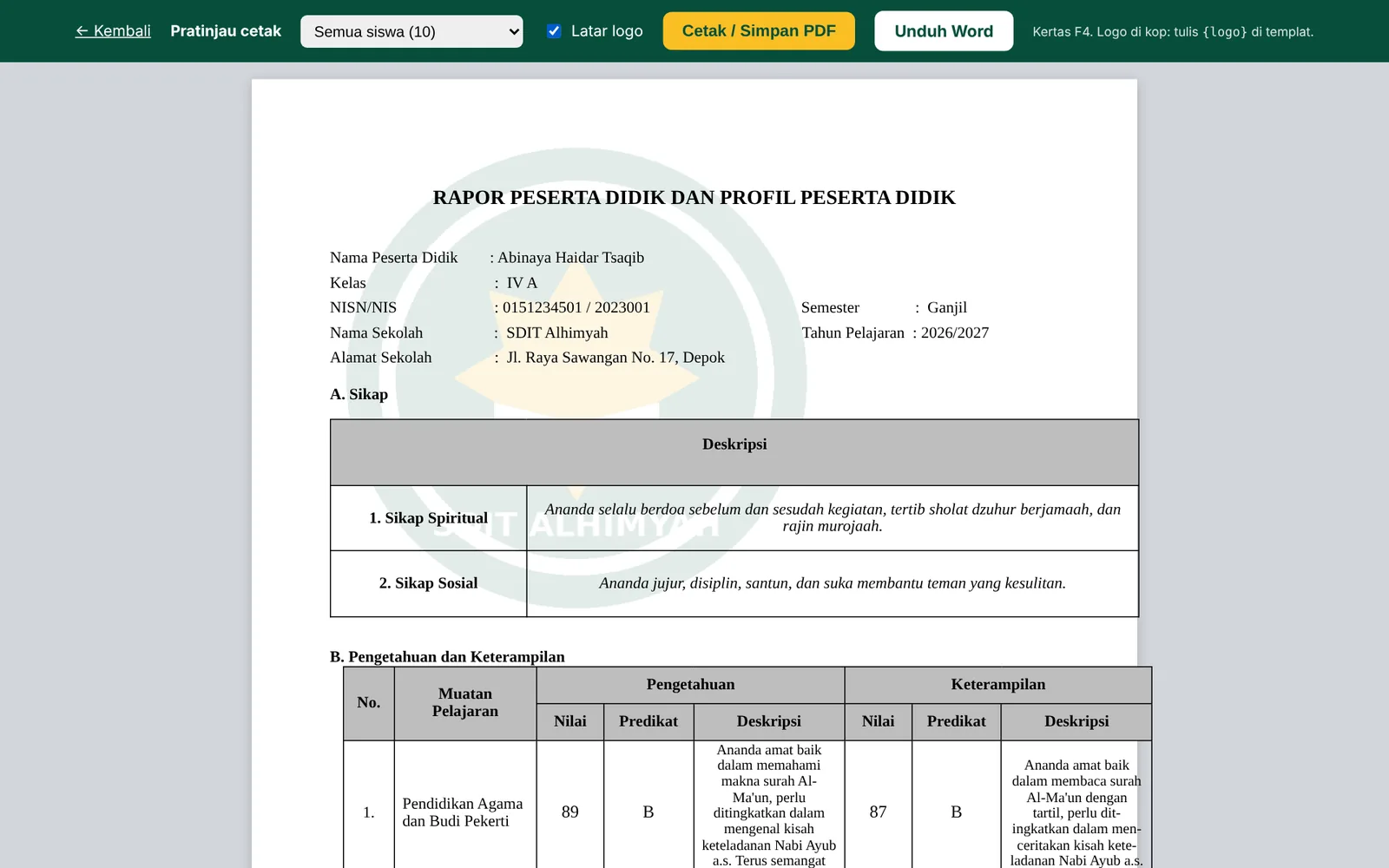
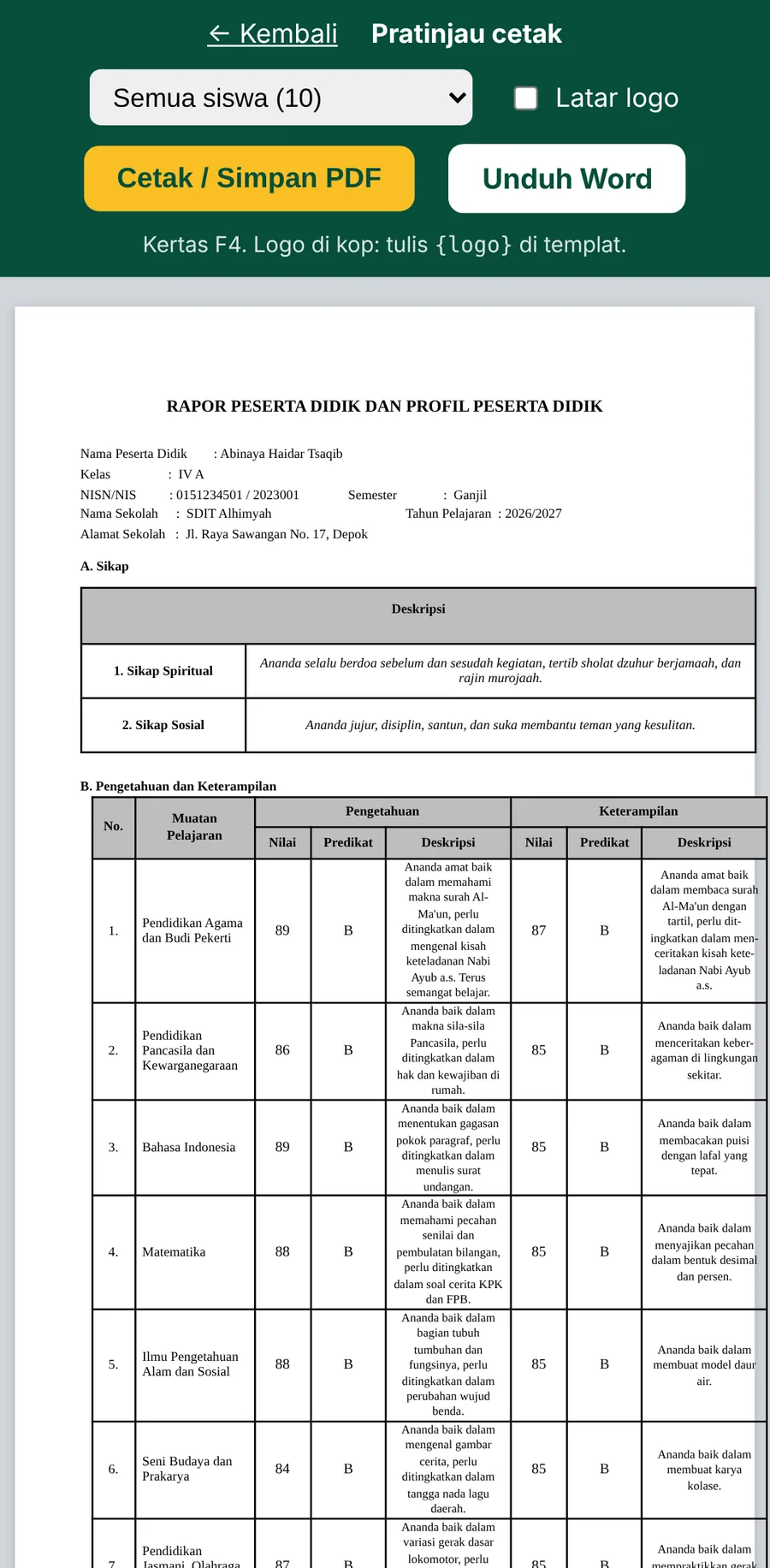
Pilihan logo di kop dan latar logo tersimpan di perangkat Anda, jadi tidak perlu diatur ulang setiap kali mencetak. Logo hanya tersedia di paket Pribadi dan Instansi.
5Contoh hasil Word dan leger
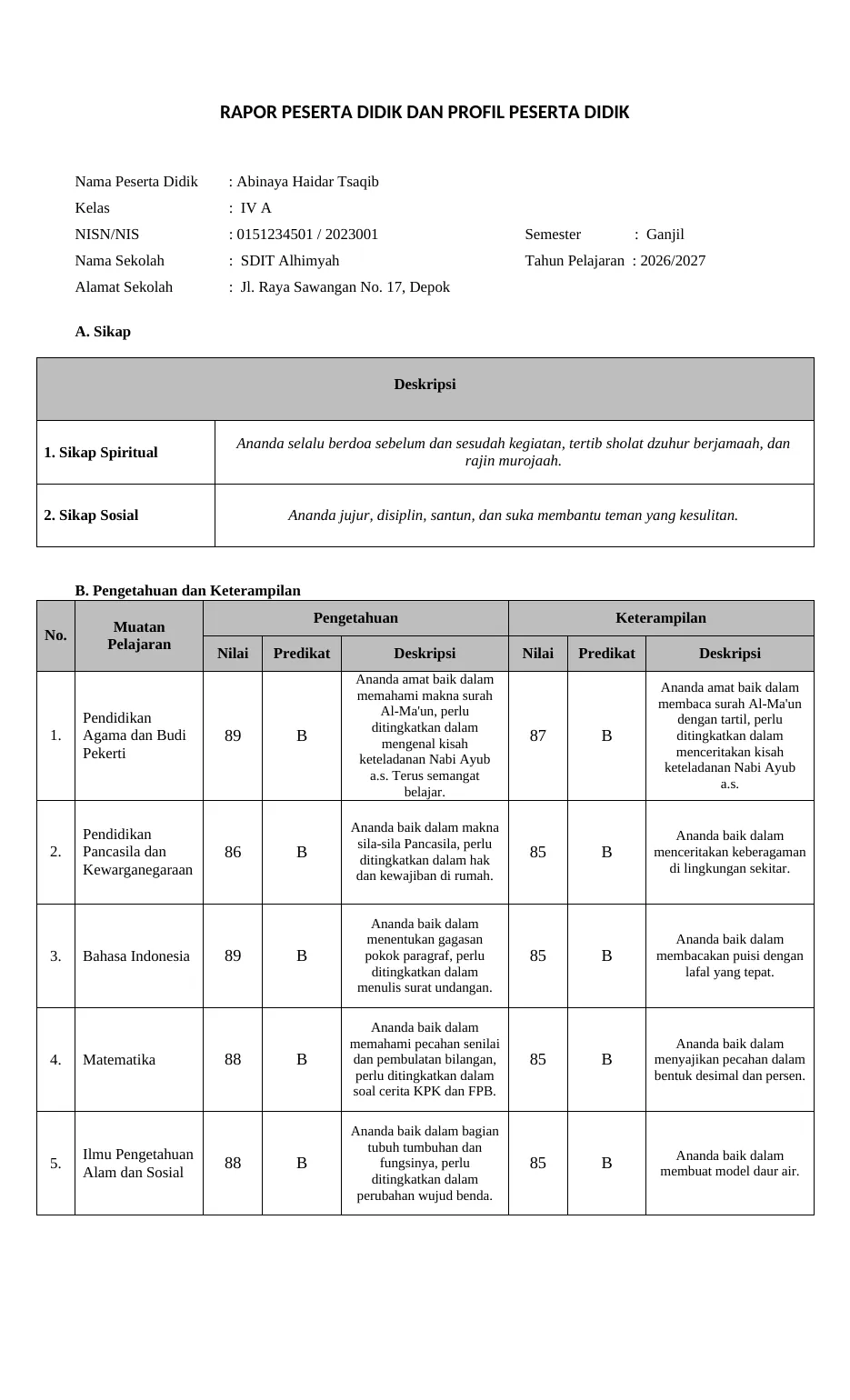
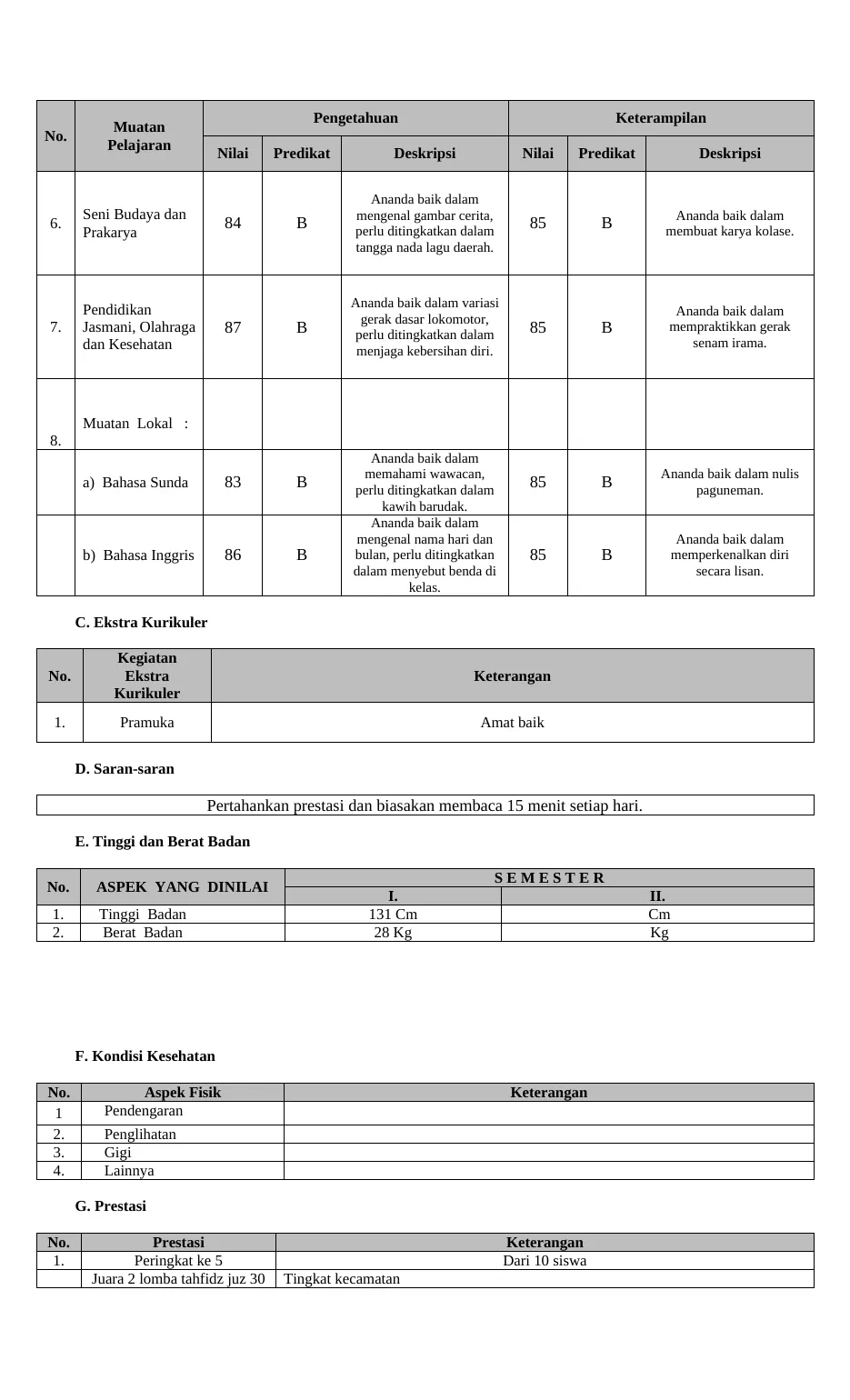

Di paket Gratis, rapor tercetak dengan tulisan kecil "versi gratis" di bagian bawah. Paket Pribadi dan Instansi mencetak tanpa tulisan itu.
Templat Word sekolah
Rapor bisa dicetak persis seperti format sekolah. Caranya: buka file Word rapor sekolah, ganti isian dengan kode di dalam kurung kurawal, lalu unggah.
1Mulai dari templat bawaan
Buka menu Templat rapor. Ada tiga templat bawaan yang bisa langsung dipakai atau diunduh sebagai contoh: K13 SD format SDI Darul Falah, K13 umum, dan Kurikulum Merdeka umum. Tekan Unduh, ubah di Word (logo, kop sekolah, urutan, tanda tangan), lalu unggah kembali.
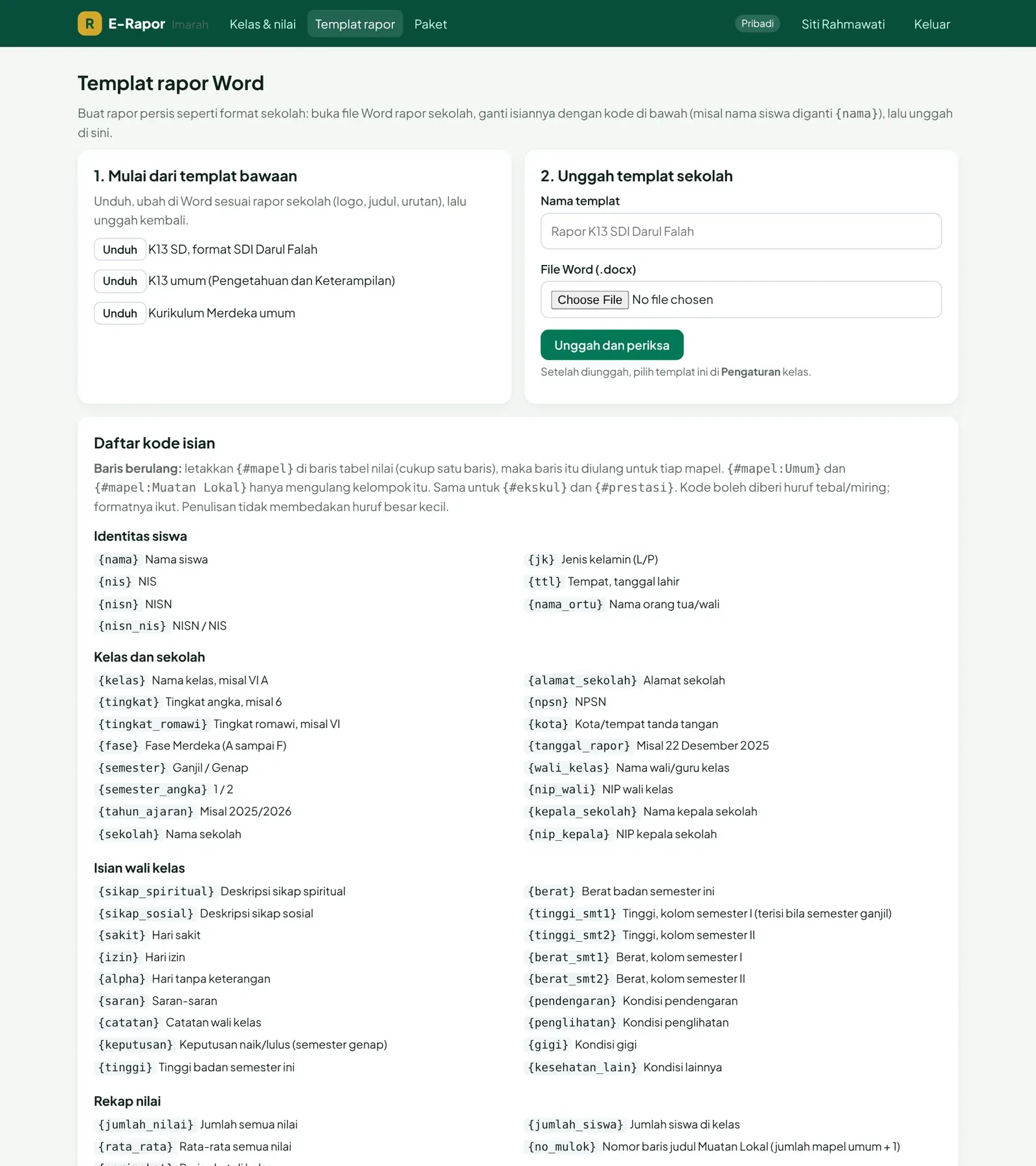
2Menulis kode isian
- Isian tunggal:
{nama},{nisn},{kelas},{semester},{tahun_ajaran},{wali_kelas},{kepala_sekolah},{tanggal_rapor},{sikap_spiritual},{sakit}, dan lainnya. - Baris berulang: taruh
{#mapel}di sel pertama satu baris tabel nilai. Baris itu diulang untuk tiap mapel. Di dalamnya pakai{no},{mapel},{nilai_p},{predikat_p},{deskripsi_p},{nilai_k}, dan seterusnya. - Per kelompok:
{#mapel:Muatan Lokal}hanya mengulang mapel kelompok itu. Pakai{huruf}untuk penomoran a), b), c). - Ekstrakurikuler dan prestasi:
{#ekskul}dan{#prestasi}, cara kerjanya sama. - Satu mapel tertentu:
{nilai_p:Matematika},{predikat_k:Bahasa Indonesia}. - Logo sekolah: tulis
{logo}di tempat logo pada kop. Kode ini diganti logo dari halaman akun (tinggi sekitar 2 cm). Tanpa logo, kode ini dikosongkan.
Ketik kode sekaligus dalam satu kali ketik. Huruf tebal, miring, atau ukuran huruf pada kode ikut terbawa ke hasil cetak.
3Mengunggah
- Di kotak 2. Unggah templat sekolah, isi nama templat dan pilih file .docx.
- Tekan Unggah dan periksa. Aplikasi membaca kode di dalamnya dan memberi tahu bila ada kode yang tidak dikenal (biasanya salah ketik).
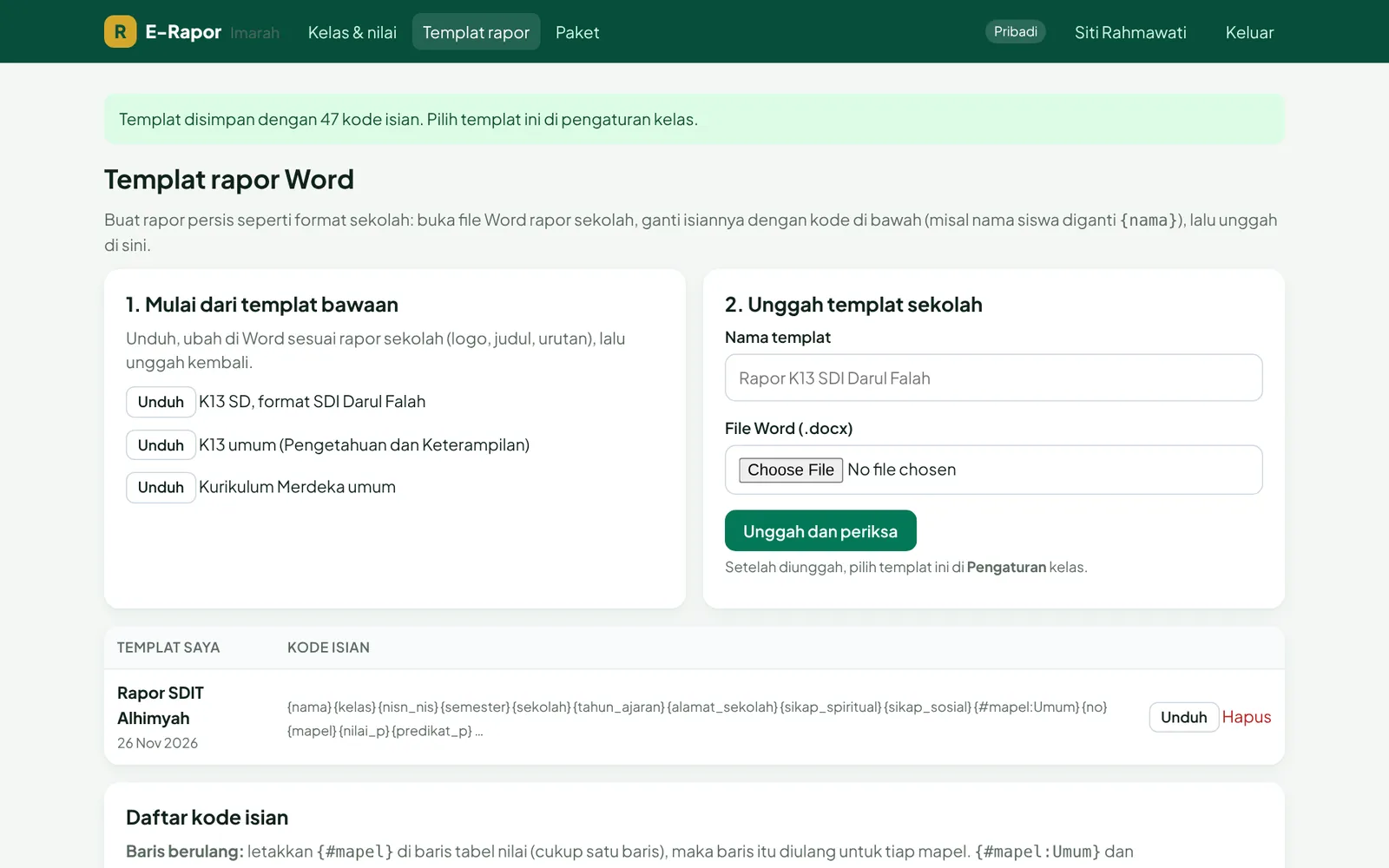
4Memakai templat di kelas
Buka kelas → tab Pengaturan → bagian Cetak rapor → pilih templat di Format cetak, lalu Simpan. Tombol Unduh Word di tab Rapor & cetak kini memakai templat itu.
Kesulitan membuat templat? Kirim file Word rapor sekolah Anda ke tim Imarah lewat WhatsApp, kami bantu memasang kodenya.
Paket
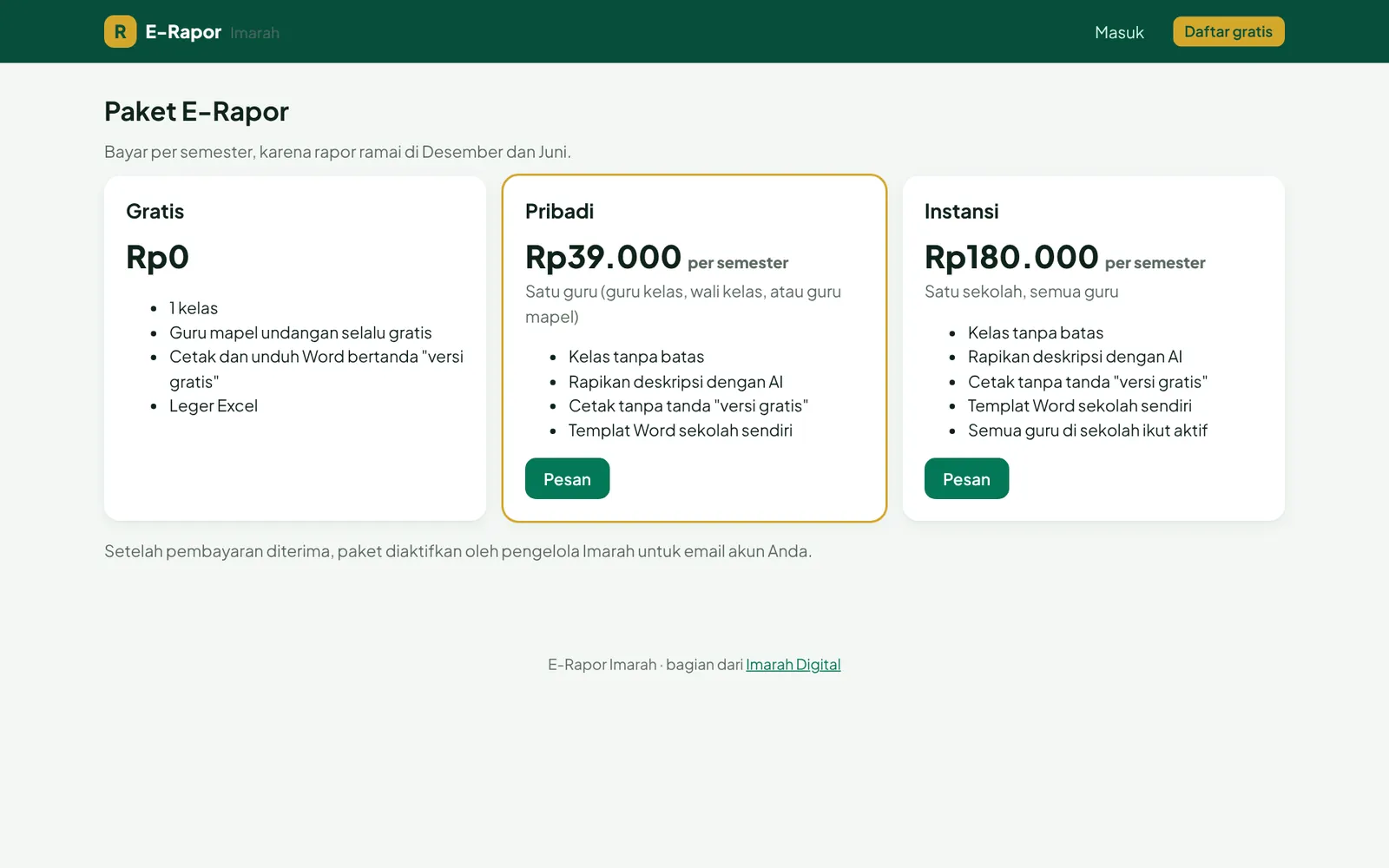
Bayar per semester, karena rapor ramai di Desember dan Juni.
| Paket | Harga | Isi |
|---|---|---|
| Gratis | Rp0 | 1 kelas, guru mapel undangan gratis, cetak Word dan PDF dengan tulisan "versi gratis", leger Excel. Tanpa AI. |
| Diundang | Rp0 | Guru mapel yang diundang wali kelas. Selalu gratis. |
| Pribadi | Rp39.000 per semester | Satu guru: kelas tanpa batas, rapikan deskripsi dengan AI, cetak tanpa tulisan "versi gratis", templat Word sekolah sendiri, logo sekolah di kop dan latar rapor. |
| Instansi | Rp180.000 per semester | Satu sekolah: semua guru di sekolah itu mendapat fitur Pribadi. |
?Cara berlangganan
- Buka menu Paket, tekan Pesan pada paket yang dipilih.
- Selesaikan pembayaran. Pakai email yang sama dengan email akun E-Rapor Anda.
- Setelah pembayaran diterima, paket diaktifkan pengelola Imarah. Label paket di kanan atas berubah dari "Gratis" menjadi "Pribadi" atau "Instansi".
- Paket Instansi: kirim daftar email guru sekolah Anda, semuanya diaktifkan sekaligus.
Kalau ada masalah
?Lupa kata sandi
Hubungi tim Imarah lewat WhatsApp dengan email akun Anda. Kata sandi diatur ulang, lalu ganti sendiri di menu nama Anda → Akun.
?Guru mapel tidak melihat mapelnya
Pastikan guru mendaftar atau masuk dengan email yang sama dengan email undangan, atau membuka tautan undangan lalu menekan Terima dan mulai isi nilai. Tautan hanya berlaku sekali. Bila sudah dipakai orang lain, buat tautan baru lewat Undang / atur → Buat tautan baru.
?Nilai akhir kosong padahal nilai sudah diisi
Nilai akhir dihitung dari kolom penilaian. Pastikan sudah menekan Simpan nilai. Siswa tanpa satu pun nilai tetap kosong.
?Deskripsi tidak menyebut KD
Kolom penilaian harian belum dikaitkan ke KD. Hapus kolomnya lalu buat lagi dengan memilih KD, atau ubah deskripsi langsung di bagian 4.
?Tombol "Rapikan deskripsi dengan AI" tidak bisa ditekan
AI tersedia bila wali kelas memakai paket Pribadi atau Instansi. Guru mapel ikut menikmati paket wali kelasnya.
?Impor Excel melewati beberapa baris
Baca pesan setelah unggah. "Siswa ... tidak ada di kelas" berarti nama atau NISN berbeda dengan daftar siswa. Samakan nama, atau pakai file yang diunduh dari aplikasi (berisi kolom ID).
?Templat Word tidak terisi
Cek kode di file Word: kurung kurawal harus lengkap dan kode tidak salah ketik. Saat mengunggah, aplikasi menyebut kode yang tidak dikenal. Baris berulang {#mapel} harus berada di dalam baris tabel.
?Pilihan "Logo di kop" atau "Latar logo" tidak bisa dicentang
Logo hanya untuk paket Pribadi dan Instansi, dan logo harus sudah diunggah oleh pemilik kelas di halaman akun. Di pratinjau, arahkan kursor ke pilihan itu untuk melihat alasannya.
?Latar logo tidak ikut tercetak
Pastikan pilihan Latar logo dicentang di pratinjau sebelum menekan Cetak / Simpan PDF. Bila memakai file Word yang diunduh, unduh ulang dari pratinjau setelah mencentang Latar logo.
?Tidak bisa membuat kelas kedua
Paket Gratis hanya untuk 1 kelas. Berlangganan paket Pribadi untuk kelas tanpa batas.